iPadが、ゲーム機やカメラの外部モニターになる。
そんな少し意外な使い方ができるのが、iPad用アプリ「Mobile Display」です。
ゲーム機やカメラのHDMI映像をiPadに表示できるほか、ウェブカメラなどのUVC対応機器を直接接続して使うこともできます。
さらに大幅アップデートによって、iPadに映した映像を近くのiPhoneや別のiPadへ共有できる「ローカル配信」に対応しました。
例えば、ゲーム画面をiPhoneで観戦したり、カメラ映像を複数人で確認しながら作業したり。
iPadをモニターとして使うだけでなく、その映像をみんなで共有することもできます。
Mobile Displayとは?
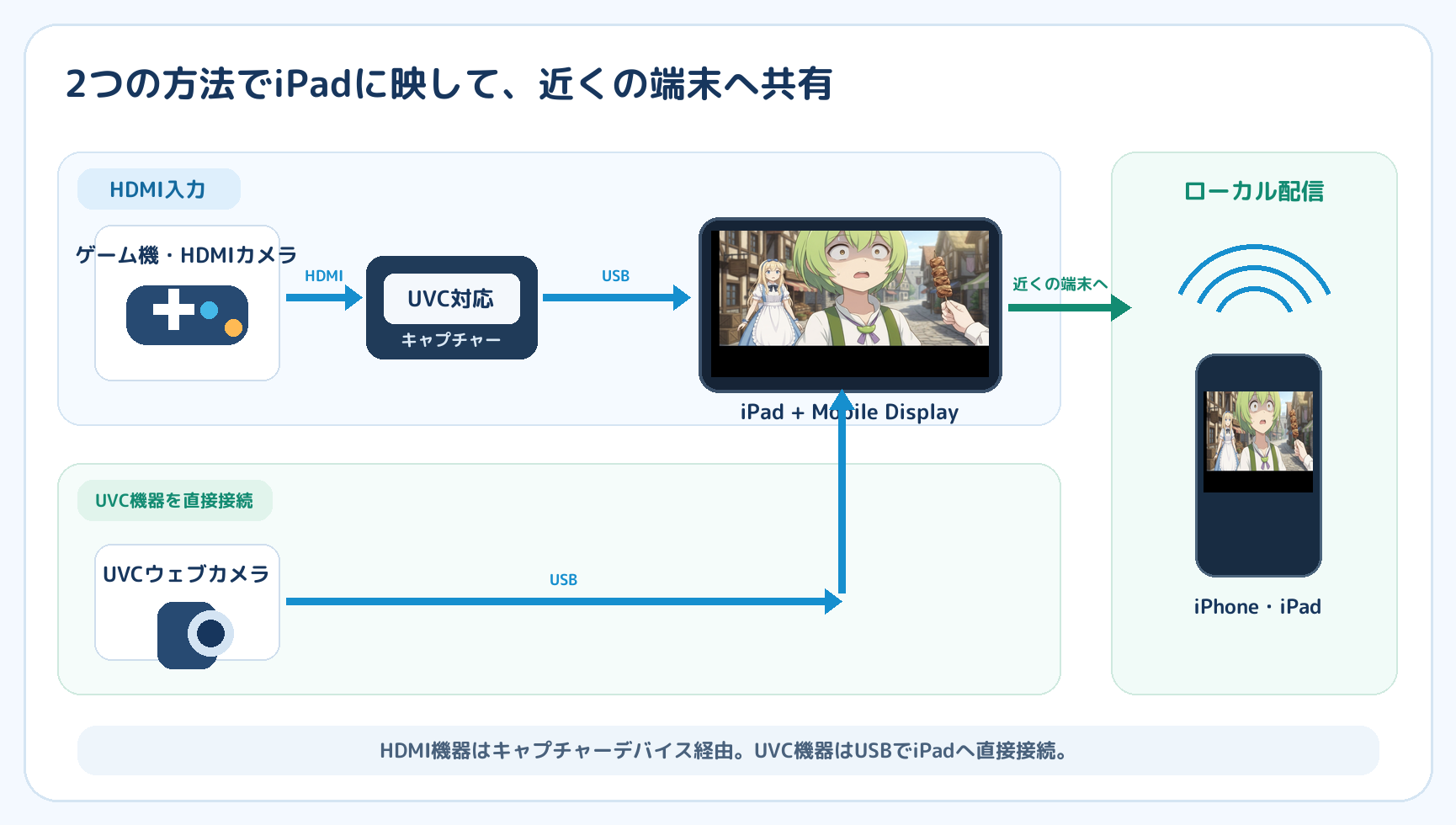
Mobile Displayは、iPadを外部モニターとして活用できるアプリです。映像の入力方法は、大きく分けて2つあります。
HDMI出力機器を接続する場合
Nintendo Switchなどのゲーム機や、HDMI出力に対応したカメラの映像は、UVC対応キャプチャーデバイスを経由してiPadに表示できます。
UVC対応機器を接続する場合
ウェブカメラなどのUVC対応機器は、対応するiPadへUSB接続することで、キャプチャーデバイスを介さずに映像を表示できます。
つまり、ゲーム機やカメラのHDMI映像を見るだけでなく、UVC対応ウェブカメラのモニターとしても利用できます。
接続時に必要なもの
使用する機器によって、必要なものが異なります。
- Mobile Displayに対応するiPad
- UVC対応キャプチャーデバイス
- HDMIケーブル
- HDMI出力に対応するゲーム機やカメラなど
- Mobile Displayに対応するiPad
- UVC対応ウェブカメラなど
- 接続に必要なUSBケーブルやアダプター
※ 実際の動作には、iPadや接続機器の対応状況、給電条件などが関係します。
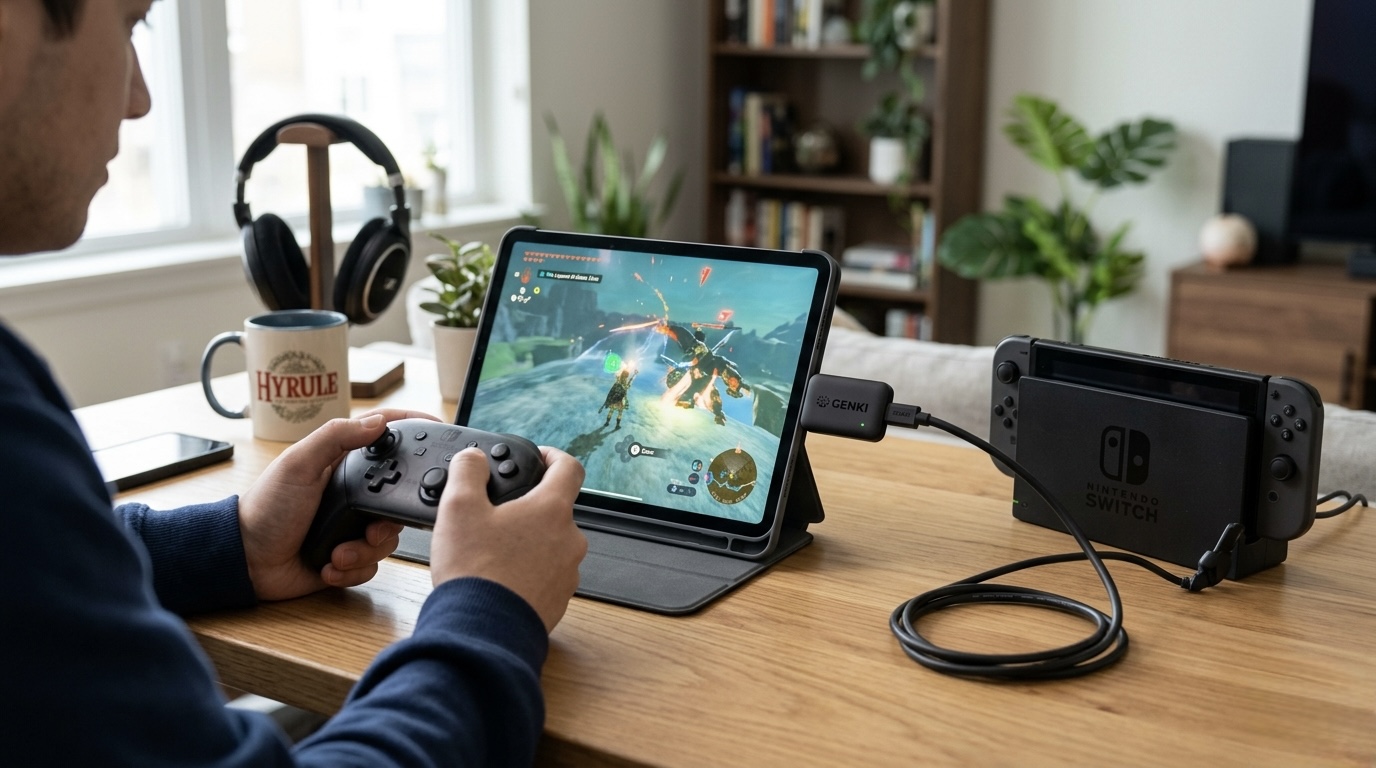
ゲーム機をiPadの画面で楽しむ
ゲーム機の映像を、いつものiPadで。対応するゲーム機のHDMI出力をキャプチャーデバイス経由で入力すれば、iPadをゲーム用モニターとして活用できます。専用モニターを置きにくい場所でも、手元のiPadを使えるのが便利です。
カメラの外部モニターとして使う
撮影中の映像を、iPadの大画面で確認。
一眼カメラやビデオカメラなどのHDMI映像を、UVC対応キャプチャーデバイスを通してiPadに表示できます。
カメラ本体の小さな画面だけでなく、iPadの大きな画面で構図や撮影内容を確認できるため、撮影時のモニターとして活用できます。
また、UVC対応ウェブカメラなどの映像を直接表示することも可能です。
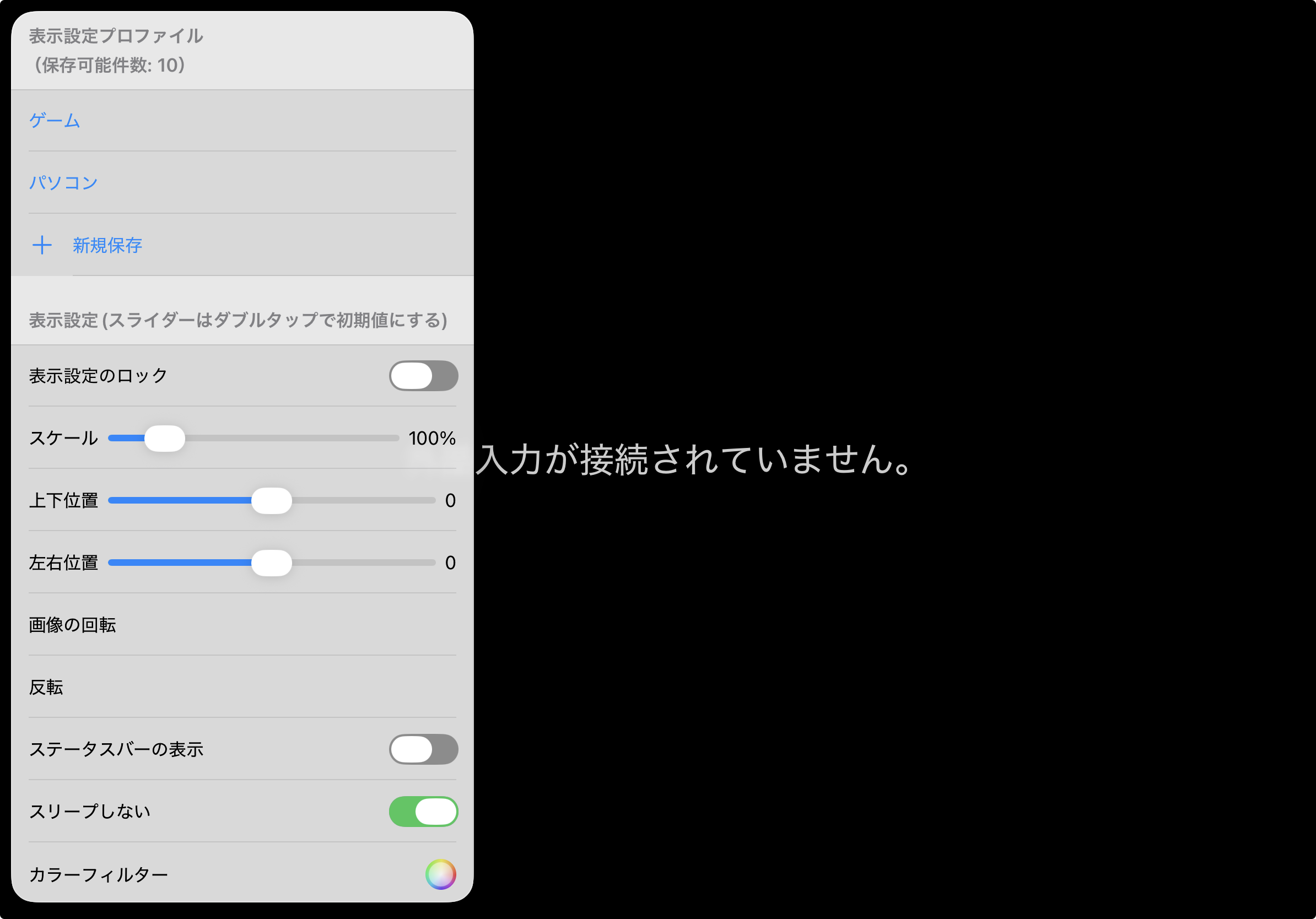
ピンチ&スワイプで映像を調整
表示中の映像は、ピンチ操作で拡大・縮小し、スワイプで位置を調整できます。用途に合わせて表示倍率や位置なども設定でき、見たい部分をiPadの画面に合わせられます。
その映像を、近くのiPhone・iPadでも
iPadに映した映像を、もう一つの端末へ。
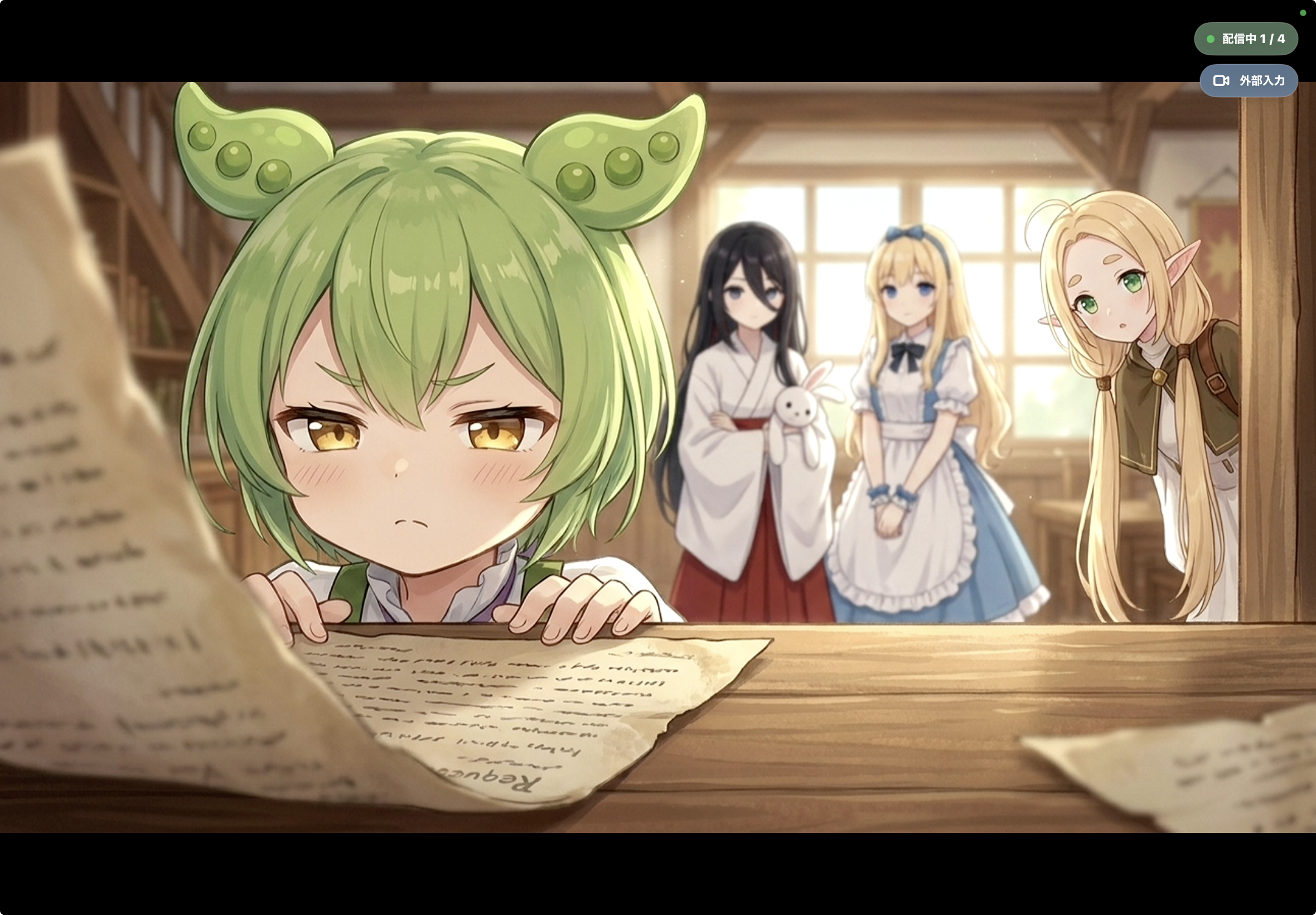
Mobile Displayのローカル配信機能を使えば、iPadに入力している映像を近くのiPhoneや別のiPadでも視聴できます。
ゲーム機やカメラのHDMI映像はもちろん、対応するUVC機器から入力した映像も共有できます。
例えば、ゲームをプレイしている映像をiPhoneで観戦したり、カメラ映像を複数人で確認したりといった使い方が可能です。
同じWi-Fiネットワークや、対応する近距離接続で利用でき、インターネット上に映像を公開する必要はありません。
配信は映像のみ、または映像と音声から選べます。音声を共有するときは対応するUSBオーディオ入力を使います。公開番号で配信を見つけ、必要に応じて6桁のパスコードを設定できます。視聴側は横向きにして映像を大きく表示できます。
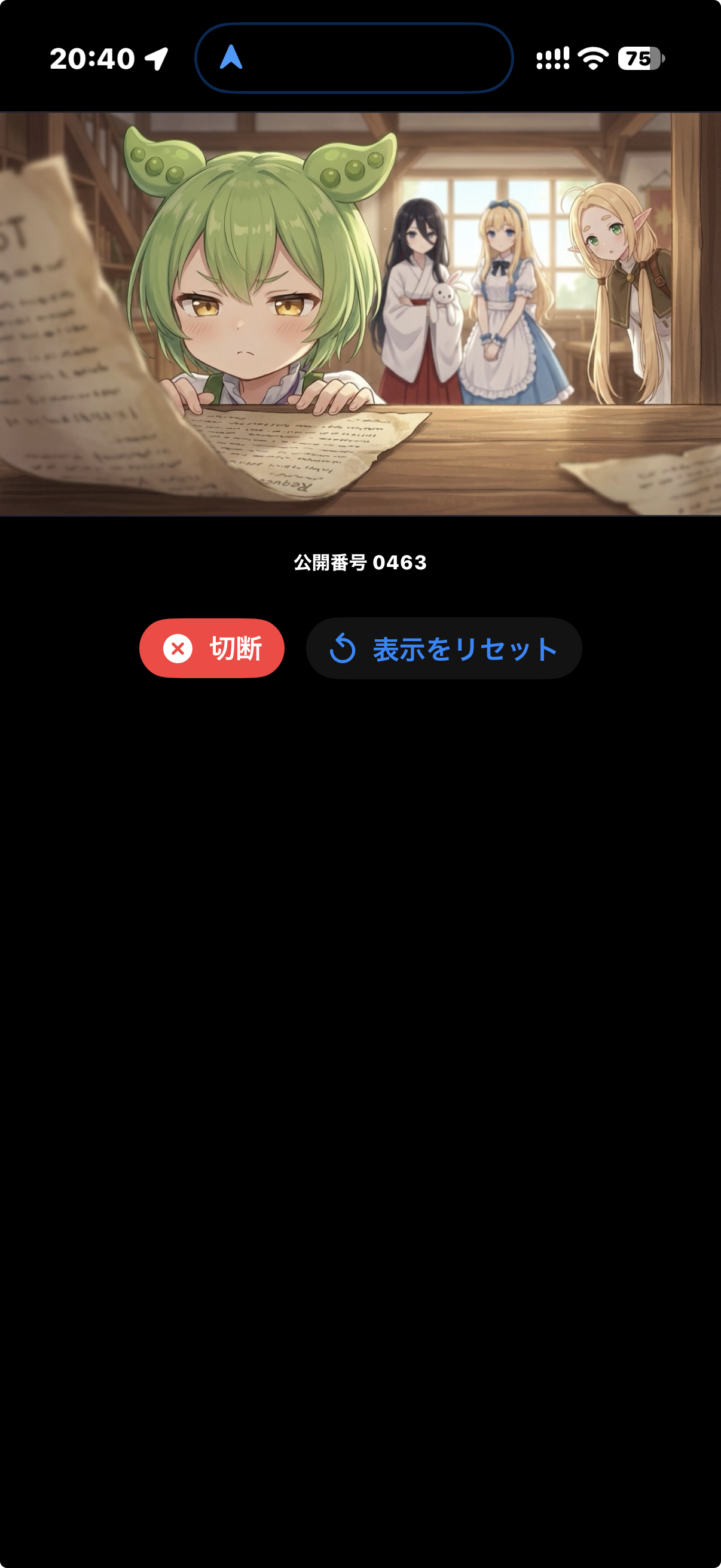
ローカル配信の仕組みや設定方法は、Mobile Display v2.0の詳しい紹介記事で解説しています。
こんな使い方ができます
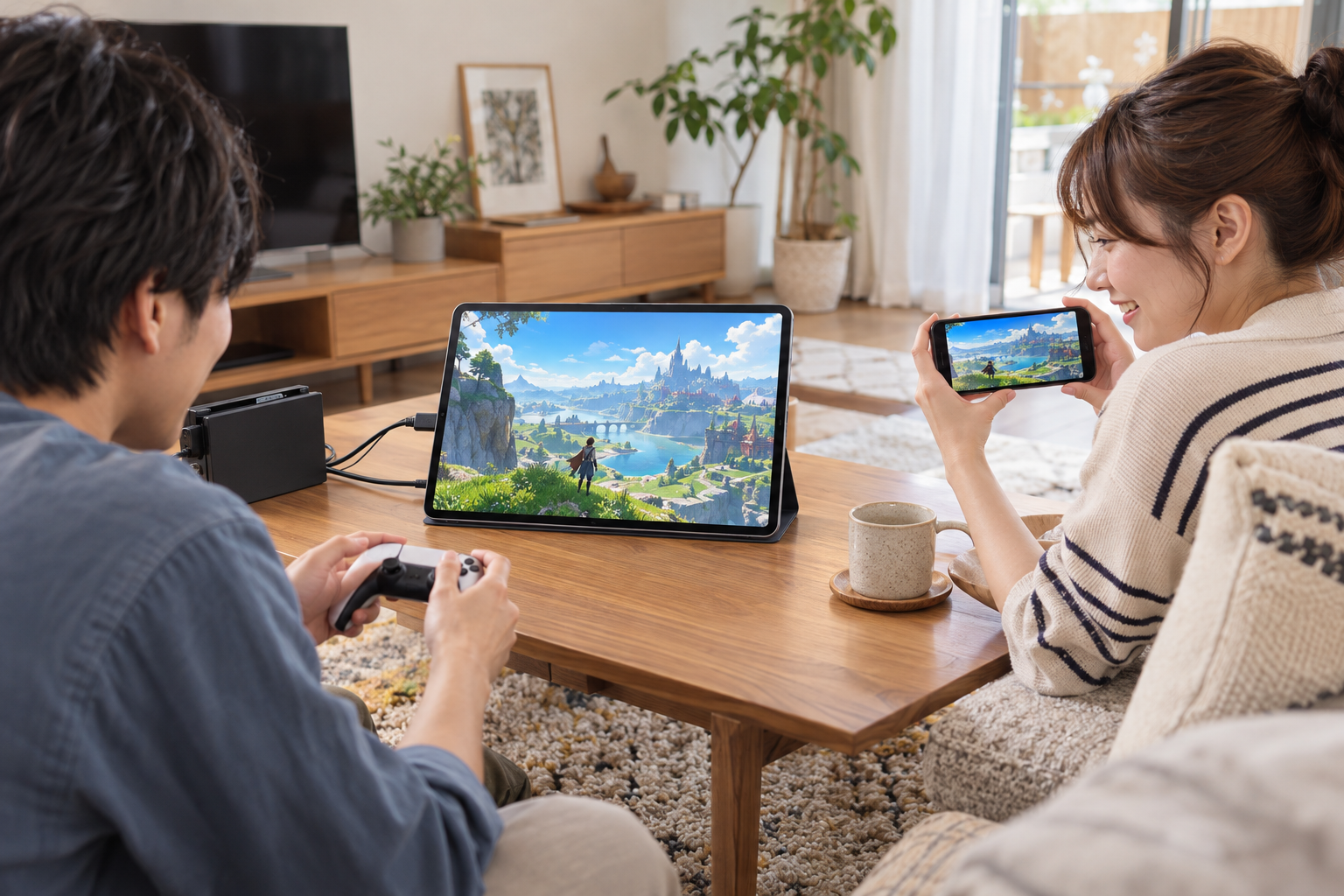
ゲーム画面を、iPhoneでも観戦。
プレイする人はiPadで、近くにいる人はiPhoneで同じゲーム映像を見られます。周りの人も画面を囲まずに観戦できます。
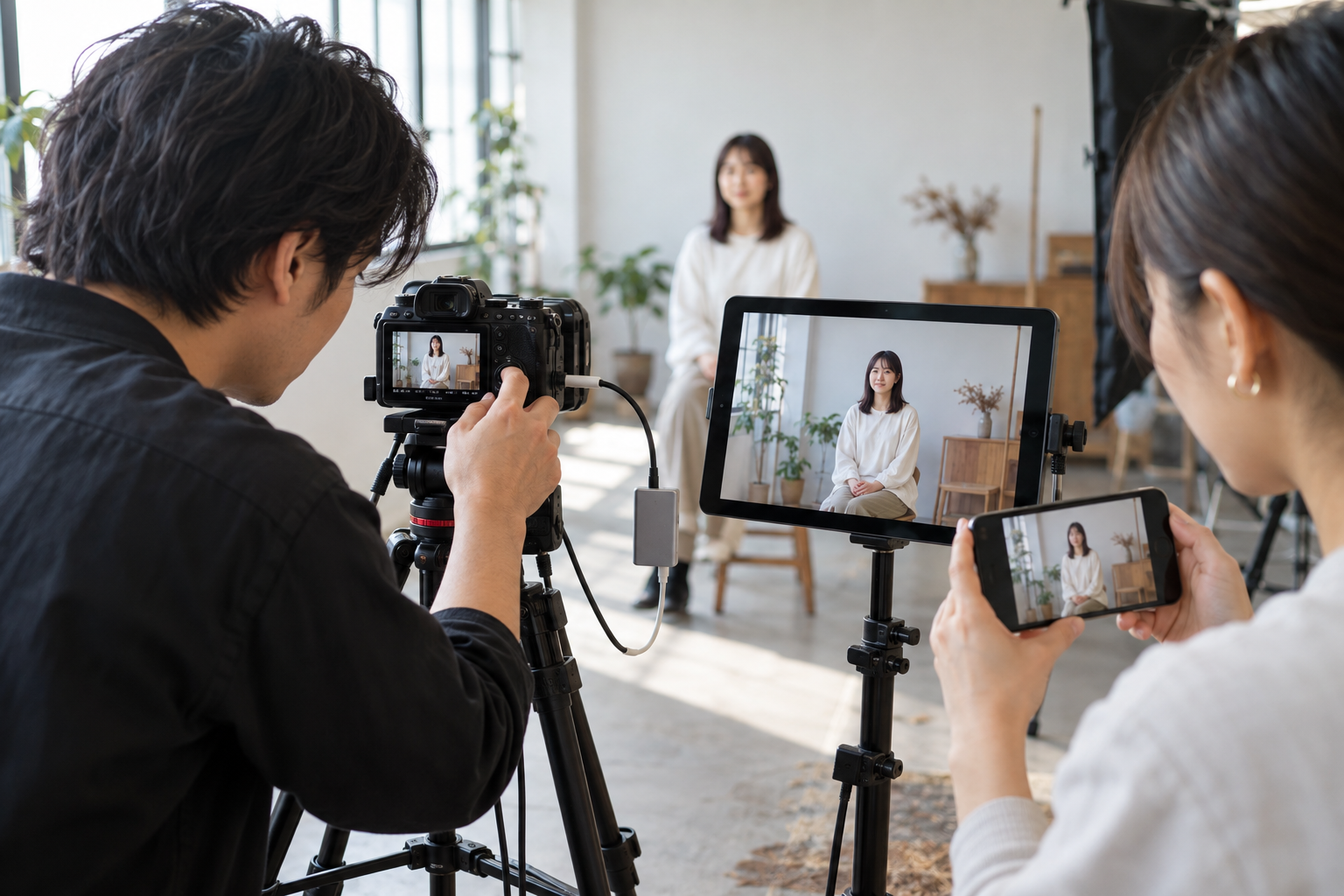
同じ映像を見ながら、撮影や作業を。
カメラの映像をiPadで大きく確認しながら、別の端末にも共有。撮影する人と確認する人が構図を合わせやすくなります。
まずは無料で試せます
ローカル配信は無料でも使えます。視聴端末が親機に接続している間、無料利用は1日10分までで、同時視聴は最大1台です。
| ローカル配信 | 無料 | ローカル配信 無制限 |
|---|---|---|
| 配信時間 | 1日10分まで | 無制限 |
| 同時視聴 | 最大1台 | 最大4台 |
| 広告 | 表示あり | 表示なし |
| 価格 | 無料 | 900円・買い切り |
「広告を削除」は広告を非表示にする商品です。それだけではローカル配信の時間や同時視聴台数の制限は解除されません。
Mobile Displayはこんな人におすすめ
- ゲーム機の映像をiPadに表示したい
- カメラの外部モニターが欲しい
- UVCキャプチャーデバイスを活用したい
- 近くの複数端末で同じ映像を確認したい
いつものiPadを、もう一つの映像機器に
Mobile Displayなら、ゲーム機やカメラのHDMI映像をiPadで表示し、画面を見やすく調整できます。ローカル配信を使えば、近くのiPhoneやiPadへ映像を共有する使い方も加わります。用途に合わせて、HDMI出力機器はUVC対応キャプチャーデバイス経由で、UVC機器はUSBで直接接続。いつものiPadを映像モニターとして活用してみてください。
 Mobile Display - UVC対応機器出力モニター
コメント 0
まだコメントはありません。最初のコメントを書いてみませんか?