📝 TaskSync はただのメモアプリじゃない!
自分好みの「項目(フィールド)」を組み合わせて、家計簿から業務管理まで、自由自在にカスタムできるのが TaskSync 最大の魅力です。
この記事では、アプリの心臓部である「フィールドの種類」と、溜まったデータを賢く活用する「集計機能」について、実際の画面を交えて詳しく解説します。
🛠 1. 表現は無限大!選べるフィールド全種類
TaskSyncでは、メモの「入力フォーム」を自分でデザインできます。主要なフィールドを実際の画面と一緒に紹介します。
📝 入力用フィールド
| フィールド名 | 特徴と実際の画面 |
|---|---|
| テキスト |
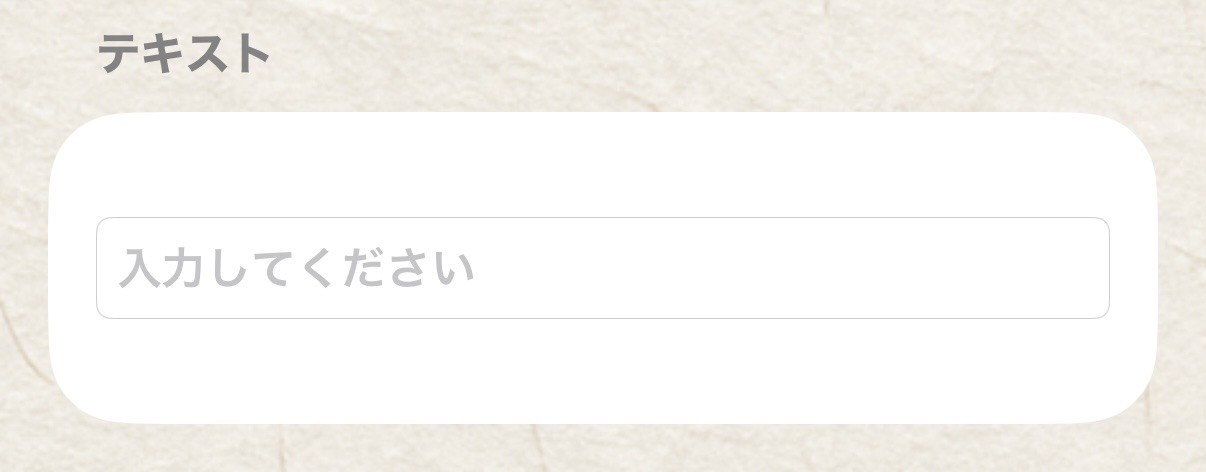
1行のテキスト入力。名前や短い備考に最適です。 |
| テキストボックス |
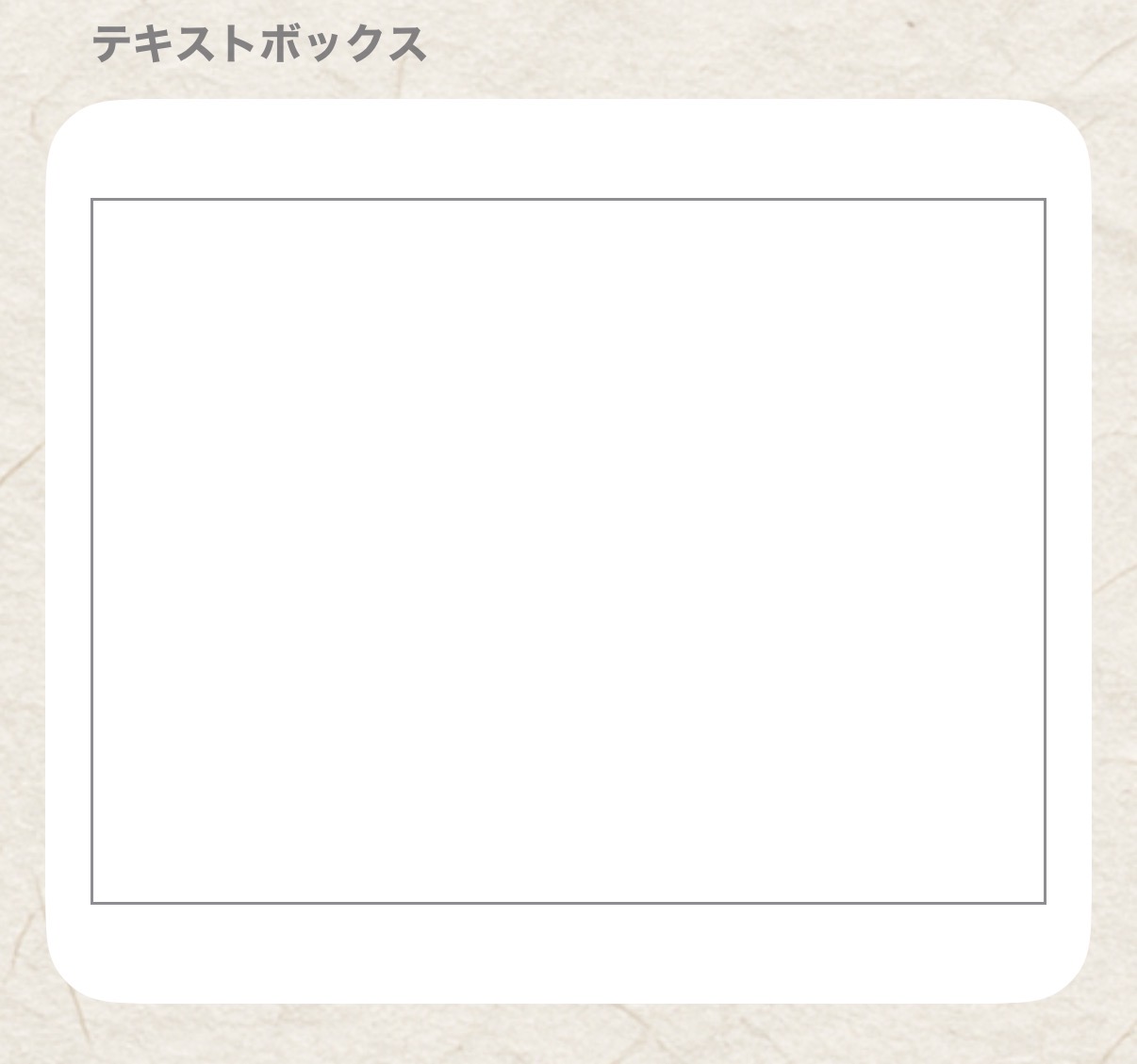
複数行のテキスト入力。長い説明文や日記などに活用できます。 |
| 数値 |
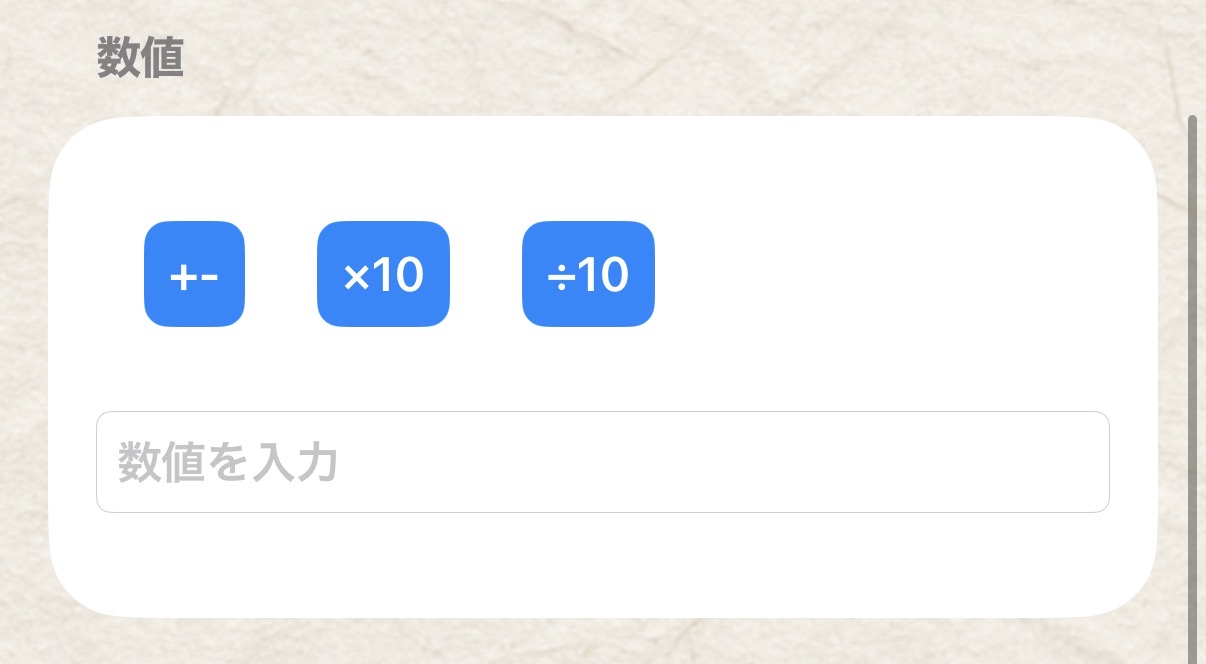
最重要パーツ! 金額や個数の入力に使用し、自動計算や集計の対象となります。 |
| 日付 / 日時 |

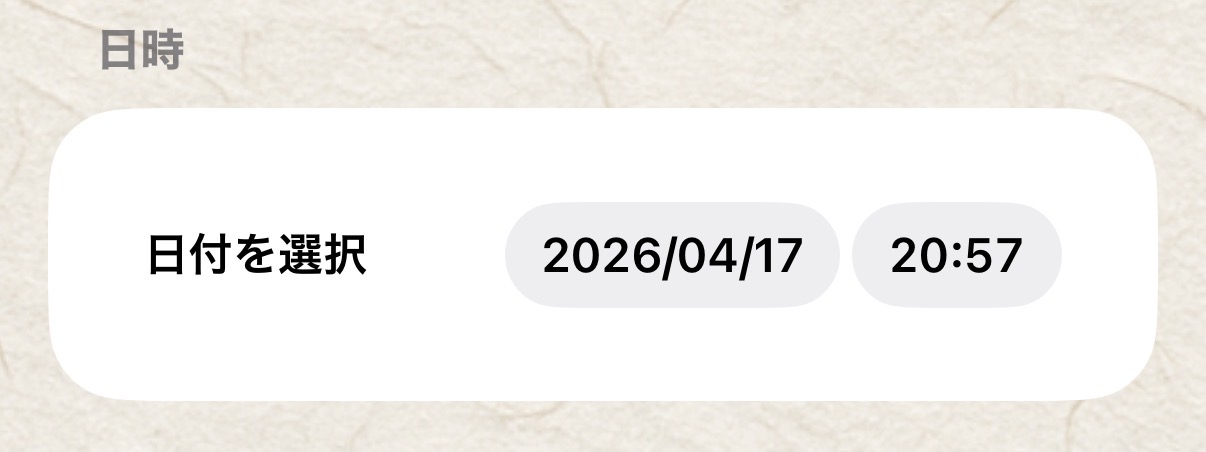
期限の管理やログの記録など、時間に関わるデータの正確な記録に役立ちます。 |
| 選択系フィールド |
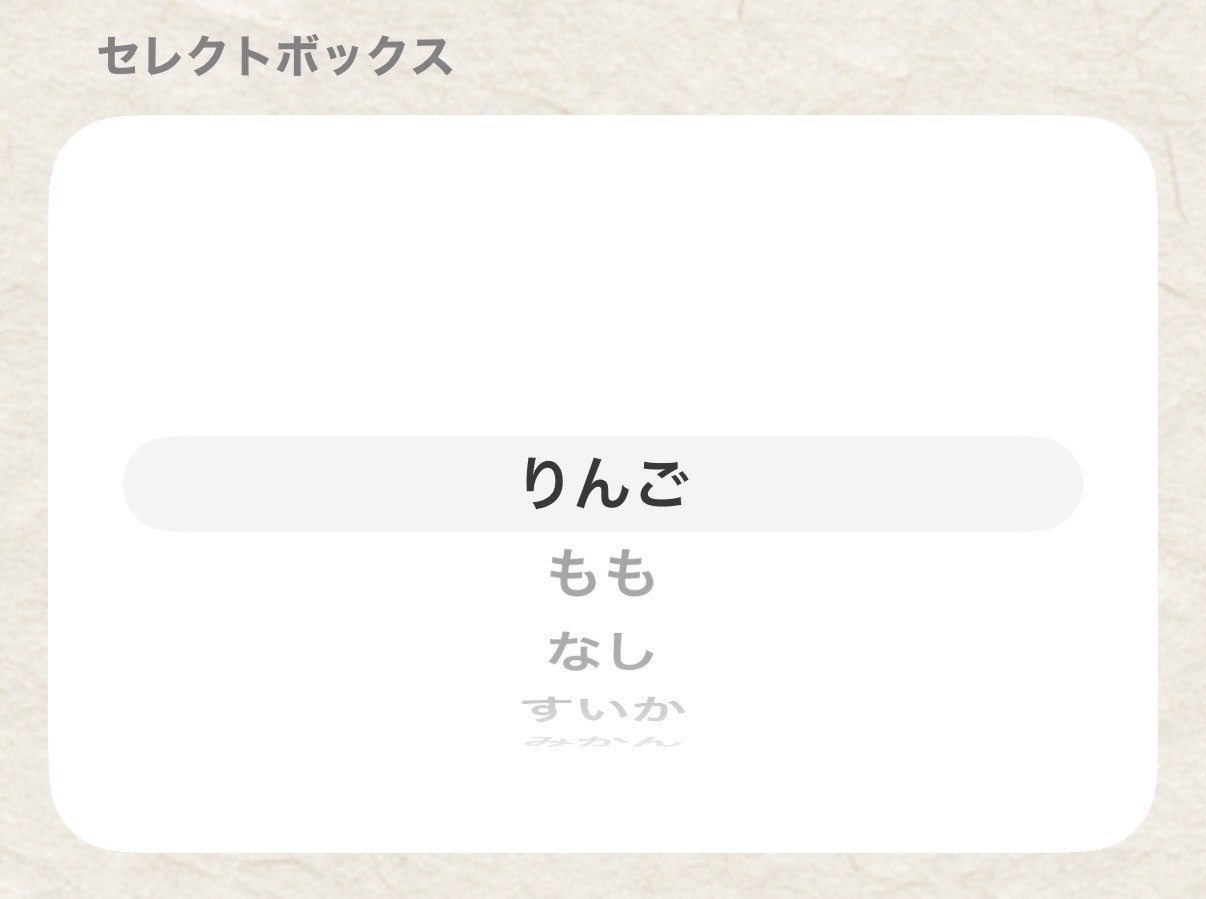
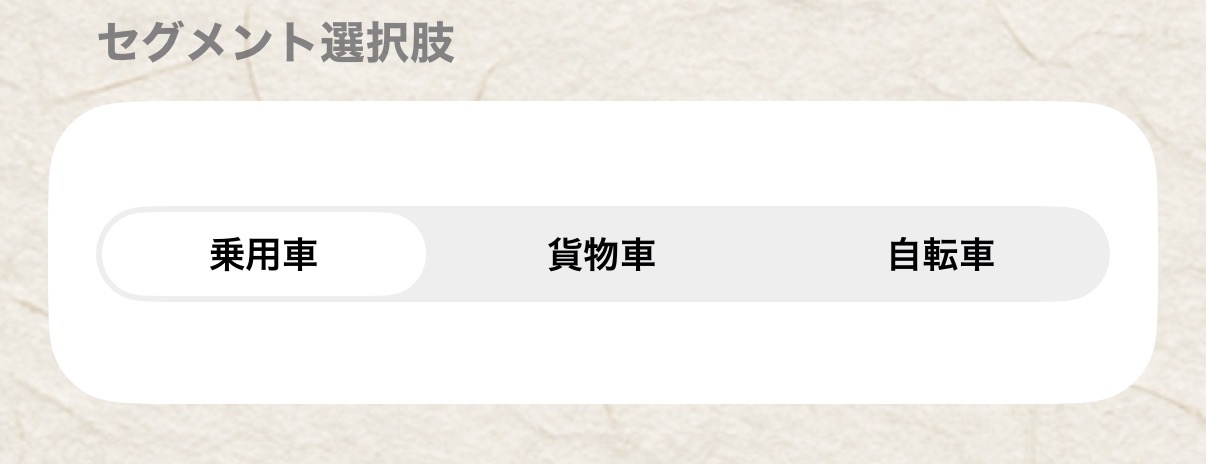
「セレクトボックス」や「セグメント選択肢」を使って、決まった選択肢から素早く入力できます。 |
🎨 装飾用のフィールド
入力項目をグループ化したり、マニュアル的な説明をフォーム内に配置できます。

ラベル(大)

ラベル(中)

ラベル(小)
📊 2. データの「見える化」!強力な集計機能
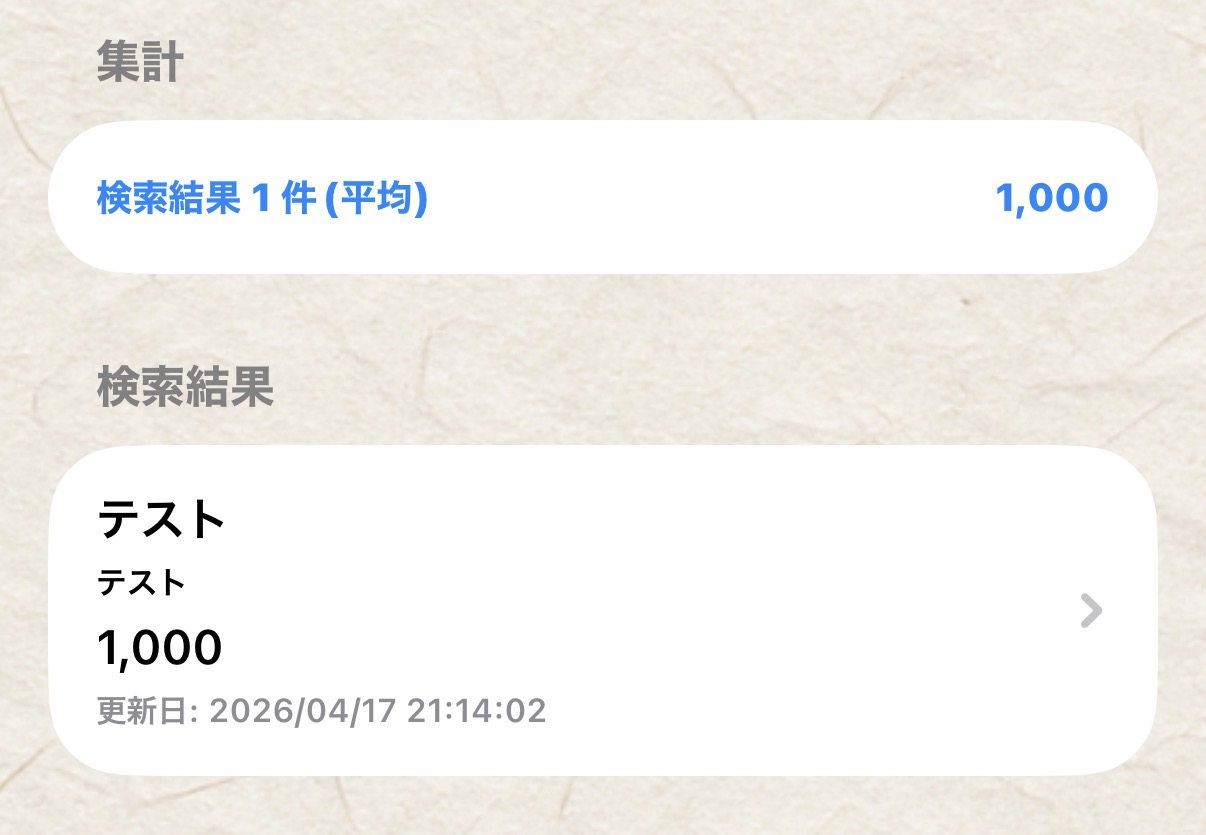
TaskSyncでは、入力した数値を自動で計算し、リスト画面でリアルタイムに確認できます。
💡 集計のポイント
検索バーでデータを絞り込むと、「今表示されているデータだけ」の集計結果が瞬時に更新されます。
① 基本の集計
数値フィールドの「合計」「平均」「データ件数」を一覧の上部で確認できます。
② グループ別集計(リンク機能)
数値フィールドを他の選択肢フィールドと「リンク」させることで、カテゴリ別の内訳を自動で算出します。
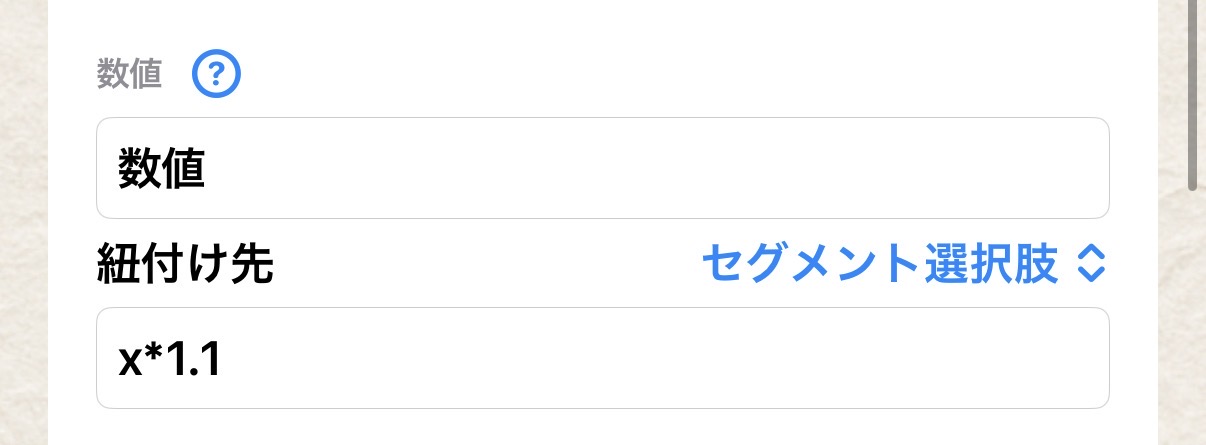
▲ 設定画面:リンク先を指定
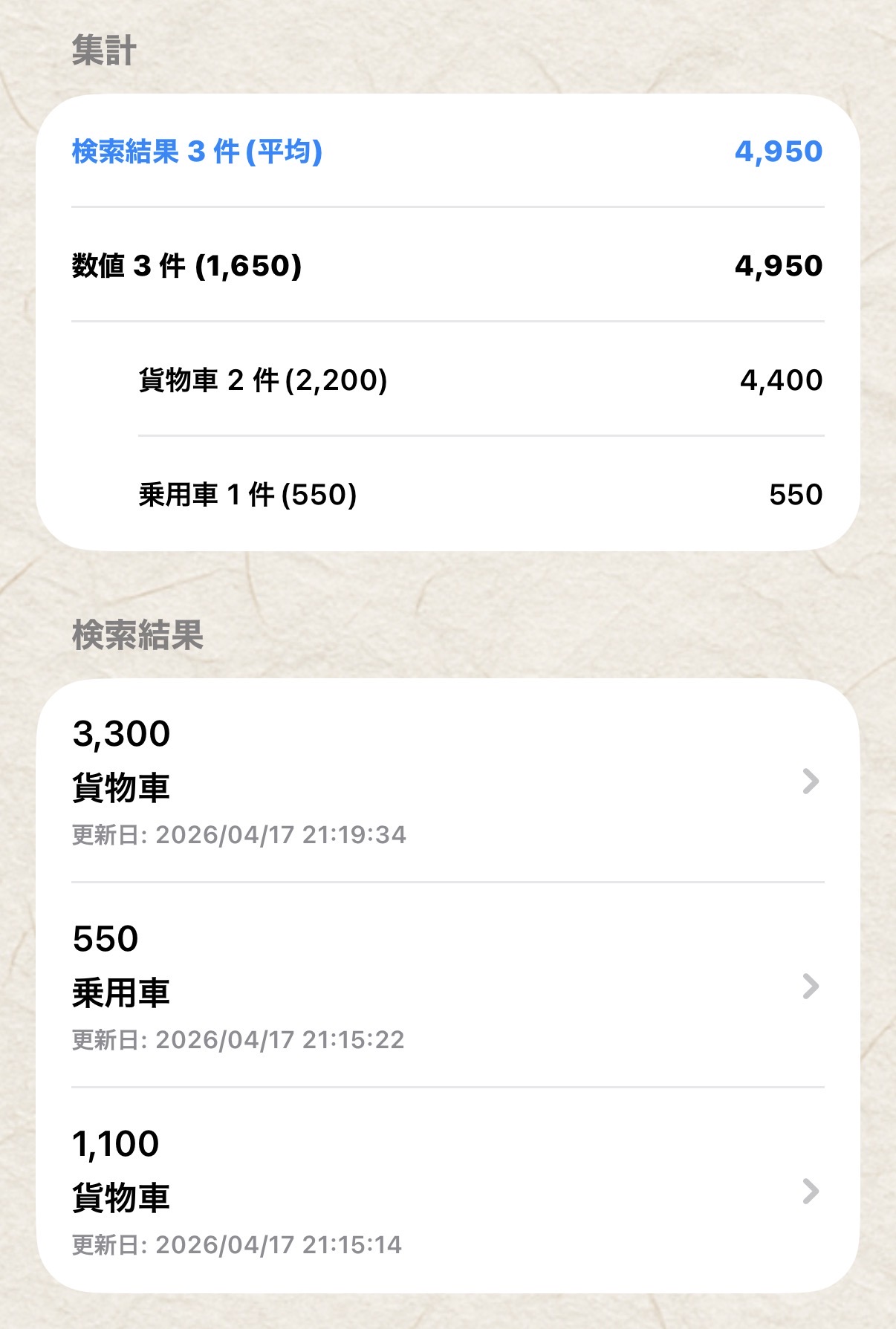
▲ 実行画面:カテゴリ別の内訳を表示
🚀 3. 【上級編】JavaScriptで自動計算!
「数値」フィールドにはJavaScriptの計算式を設定可能です。入力と同時に複雑な計算を自動化できます。
例:x * 1.1 と設定すれば、消費税込みの金額を自動算出!
 TaskSync(タスクシンク)- カスタム多機能メモアプリ
コメント 0
まだコメントはありません。最初のコメントを書いてみませんか?