衣類のサイズを画像から測定できるiPhoneアプリ「サイスン」を、Version 1.2にアップデートしました。今回追加したのは、採寸した結果をそのままテキストとして表示し、ワンタップでコピーできる「採寸テキスト」機能です。これまでは測定できても、フリマアプリなどの商品説明には結局「肩幅は45cm、身幅は52cm……」と数字を見ながら手入力し直す必要がありましたが、その転記の手間をなくすためのアップデートです。
この記事では、採寸テキスト機能で何ができるようになったのか、実際の画面を見ながら使い方を紹介します。あわせて、コピーする文章を自分好みにカスタマイズする方法や、この機能を追加した理由についても解説します。
目次
サイスンとは?AIで衣類サイズを測定するアプリ
「サイスン」は、iPhoneで衣類を撮影するだけでサイズ確認を進められる採寸サポートアプリです。基準となるマーカー(QRコード)を衣類と一緒に撮影することで、写真上の長さをAIが把握し、肩幅や着丈といった主要な寸法を算出します。計測結果は履歴として保存できるため、フリマ出品や在庫管理での採寸作業に活用されています。
Version 1.2の目玉「採寸テキスト」機能
サイスンを使えば、画像から衣類のサイズを測るところまでは自動化できます。ただ、実際にその結果をどう使うかまで考えると、前から少し気になっていた部分がありました。測定した数字をメルカリなどの商品説明へ書こうとすると、結局は画面を見ながら人間が「肩幅は45cm、身幅は52cm」と入力し直す必要があったのです。せっかく測定を自動化しても、最後にまた手入力へ戻るのはもったいない、という考えから、Version 1.2ではその先まで少し楽にできるようにしました。
採寸結果画面の「採寸」セクションとコピーボタンの使い方
採寸が完了した後の画面に、新しく「採寸」というセクションを追加しました。例えばトップスを測定した場合、以下のように表示されます。
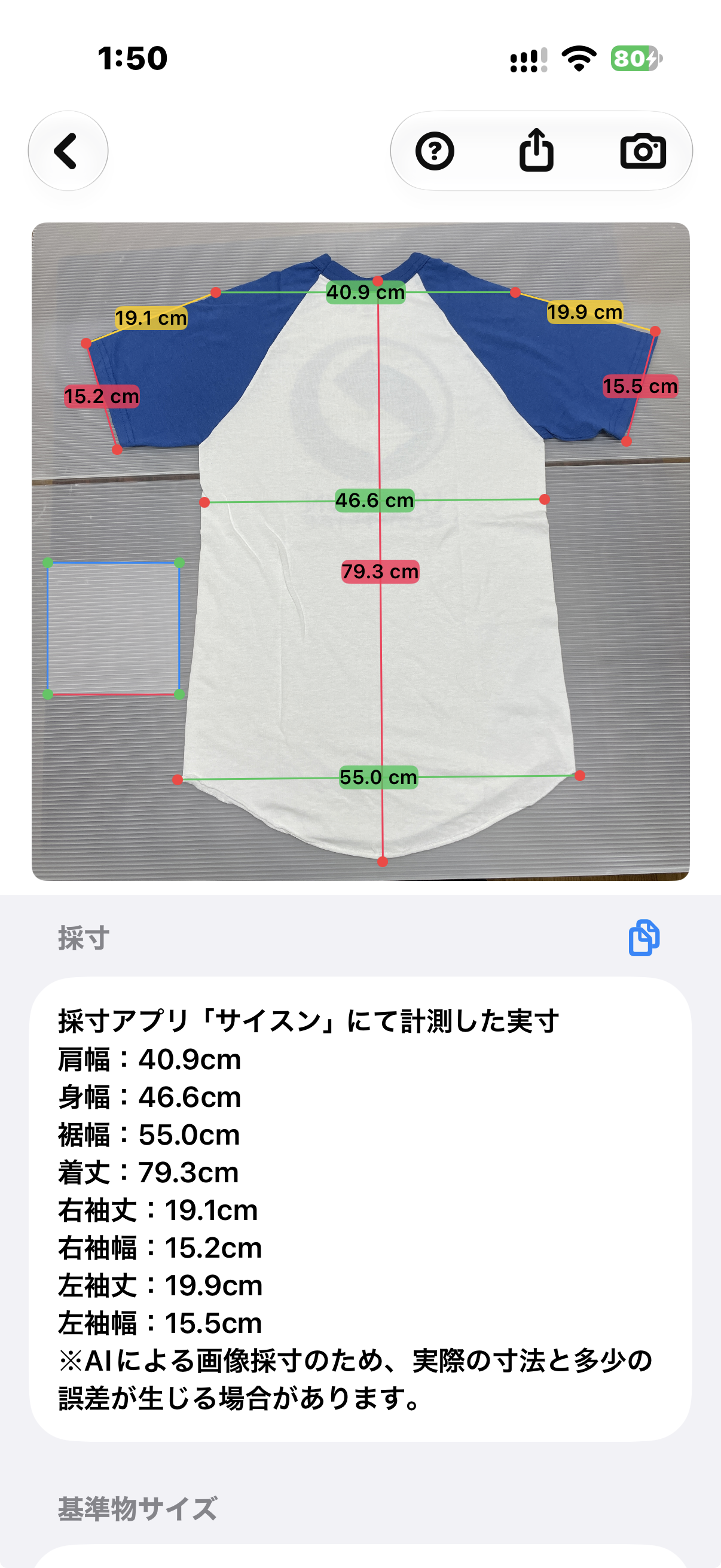
これまで採寸線の横に表示していた測定値を、商品説明などにそのまま使える文章としてまとめて確認できるようになりました。「採寸」セクションの右上にあるコピーボタンをタップすると、表示されている採寸テキストを丸ごとクリップボードへコピーできます。あとはメルカリなどの商品説明欄を開いて貼り付けるだけです。フリマアプリに限らず、ECサイトの商品説明やSNS、メモ、メッセージなど、普通のテキストとして好きな場所へ貼り付けられます。
今回こだわったのは、画面に表示している文章と実際にコピーされる文章を完全に同じものにしたことです。「画面ではこう見えていたのに、コピーすると違う文章になった」ということはありません。見えているものを、そのままコピーします。
トップス・パンツ・モデルなし採寸にも対応
採寸テキストはトップスだけではありません。トップスでは肩幅・身幅・裾幅・着丈・左右の袖丈・左右の袖幅を、パンツではウエスト幅・ヒップ幅・股上・左右の総丈・左右の股下・左右のわたり幅・左右の裾幅をまとめてテキスト化できます。モデルを使用せず、任意の3本の線で測る場合についても、幅(赤)・幅(緑)・幅(黄)という形でコピーできます。
なお、採寸テキストの表示・コピー機能そのものは無料で利用できます。パンツの採寸モデルについては、これまで通りプレミアムプランの機能です。
コピーする文章の前後を自由にカスタマイズ
商品説明に使いたい文章は人によって違うため、設定画面に新しく「採寸テキスト」という項目を追加しました。ここでは、コピーする文章の「前に追加するテキスト」と「後に追加するテキスト」を自由に変更できます。
初期状態では、前に「採寸アプリ『サイスン』にて計測した実寸」、後ろに「※AIによる画像採寸のため、実際の寸法と多少の誤差が生じる場合があります。」が入っています。普段から別の注記文を使っているなら、それに書き換えても構いませんし、前後の文章が不要であれば完全に空にすることもできます。その場合は採寸結果だけが表示・コピーされます。
自由に変更できるようにした分、前後の文章にはそれぞれ個別に「デフォルトに戻す」ボタンも用意しました。前だけ戻す、後ろだけ戻す、といった操作もできます。
単位設定・過去の採寸履歴にも自動で反映
採寸テキストは、アプリで設定している単位にも追従します。cmを使用していればcm、inchを使用していればinchという形です。コピーのために別の計算をしているわけではなく、サイスンで使用している測定結果をそのままテキストとして整形しています。
また、新しく撮影したものだけでなく、履歴から以前の採寸結果を開いた場合にも「採寸」セクションが表示されます。以前測った服をもう一度出品したい場合でも、わざわざ測り直す必要はありません。
「測る」の先まで楽にしたかった理由
今回この機能を追加した一番の理由はここにあります。サイスンはAIを使って画像から衣類のサイズを測定する、「測る」という作業をできるだけ楽にするためのアプリです。それなのに、測り終わった後に人間がまた数字を一つずつ手入力していたら、せっかく自動化した意味が少し薄れてしまいます。
もちろん、コピー機能を付けたからといってフリマ出品そのものが全部自動になるわけではありません。商品名を書いたり、状態を説明したり、写真を選んだりする作業は残ります。それでも、採寸した数字を一つずつ転記する作業くらいはなくせる。こうした小さな手間を一つずつ減らしていくことが、実際に使うアプリとしては大事だと考えています。
まとめ:サイスン Version 1.2の変更点
サイスン Version 1.2では、主に以下の機能を追加しました。
- 採寸結果画面に「採寸」セクションを追加
- 採寸結果をテキストとして表示し、ワンタップでまとめてコピー
- トップス・パンツ・モデルなしの採寸テキストに対応
- 採寸テキストの前後に表示する文章を自由に編集可能(個別にデフォルトへ戻す機能つき)
- 現在設定している測定単位に対応
- 過去の採寸履歴からもコピー可能
- 採寸テキスト機能は無料で利用可能
サイスンは今後も、単純に「AIでサイズを測れるアプリ」というだけでなく、実際に衣類を管理したり出品したりするときの手間を減らせる方向で改善していきたいと考えています。採寸した数字を毎回手入力していた方は、ぜひアップデートして採寸テキスト機能を試してみてください。
感想や要望を教えてください
採寸テキスト機能を使ってみた感想や、「この項目も出力してほしい」といったご要望があれば、XのDMで気軽に教えてください。
アプリの詳しい機能や対応機種については、以下のアプリ詳細ページをご覧ください。
 サイスン - AIで衣類サイズ自動測定アプリ
コメント 0
まだコメントはありません。最初のコメントを書いてみませんか?