【本アプリの動作仕様と利用目的について】
ScaflowおよびKoyomi-Linkは、iPhoneで読み取ったバーコード値を、PC側の入力欄へキーボード入力の代わりとして送信する入力補助ツールです。ユーザー自身の作業環境での在庫管理、事務作業、データ入力の効率化を目的としており、外部サービスへの自動投稿や、利用規約に反する操作を目的とした機能は含まれていません。
必要なコードだけをPCへ自動入力!Scaflowに「バーコードフィルター」機能が追加されました
iPhoneをPC用の高性能バーコードリーダーとして使える便利アプリ「Scaflow」がアップデートされました!今回のアップデートでは、多くの方からご要望をいただいていた「バーコードフィルター機能」(Pro機能)が追加され、特定の条件に一致するコードだけを読み取ったり、不要なコードを自動で除外したりできるようになりました。
在庫管理や棚卸し、メルカリなどの出品作業、画像内のコード確認など、複数のバーコードやQRコードが密集している環境で「不要なコードまで読み取ってしまう」といったお悩みを条件指定でスマートに解決します。読み取り結果のPC送信や履歴保存を条件に応じて抑制できるため、入力後のデータ整理の手間も大幅に削減されます。
この記事では、新しく追加されたバーコードフィルター機能の具体的な仕組みや設定方法、実務での便利な活用シーンについて詳しく解説します!
この記事でわかること
- 新機能「バーコードフィルター機能(Pro機能)」の概要と設定方法
- 13桁 of JANコード読み取りなど、実務で役立つ具体的な活用例
- PC連携アプリ「Koyomi-Link」との連携方法と、フィルターON時でもスムーズに接続できる仕様について
- 画像からスキャンや履歴機能(CSV出力)とフィルター機能の組み合わせによる効率化
目次
Scaflowとは?iPhoneをPC用バーコードリーダーにする基本機能
「Scaflow」は、手持ちのiPhoneやiPadをPC用のバーコードリーダー(ハンディスキャナ)として活用できるアプリです。専用のハンディスキャナを購入することなく、お使いの端末で手軽にバーコード入力作業を効率化できます。
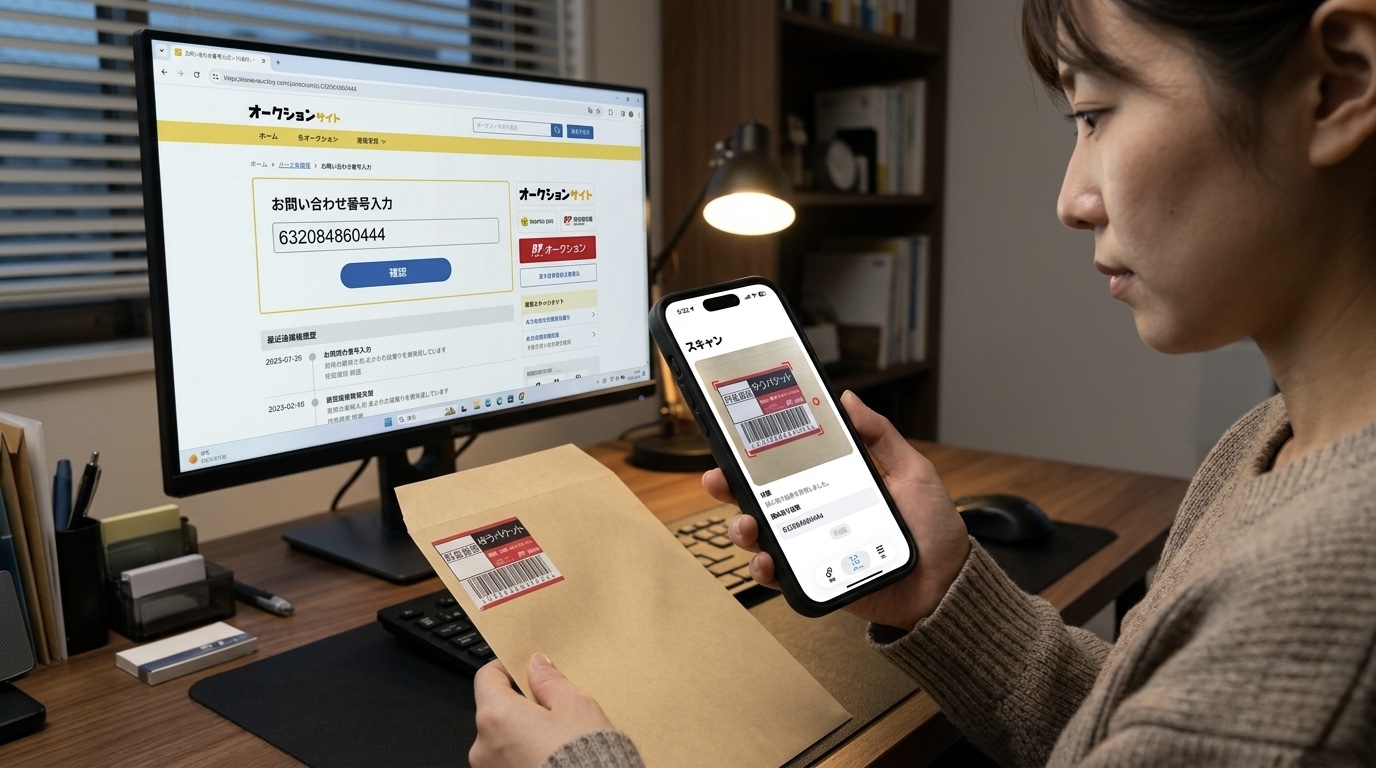
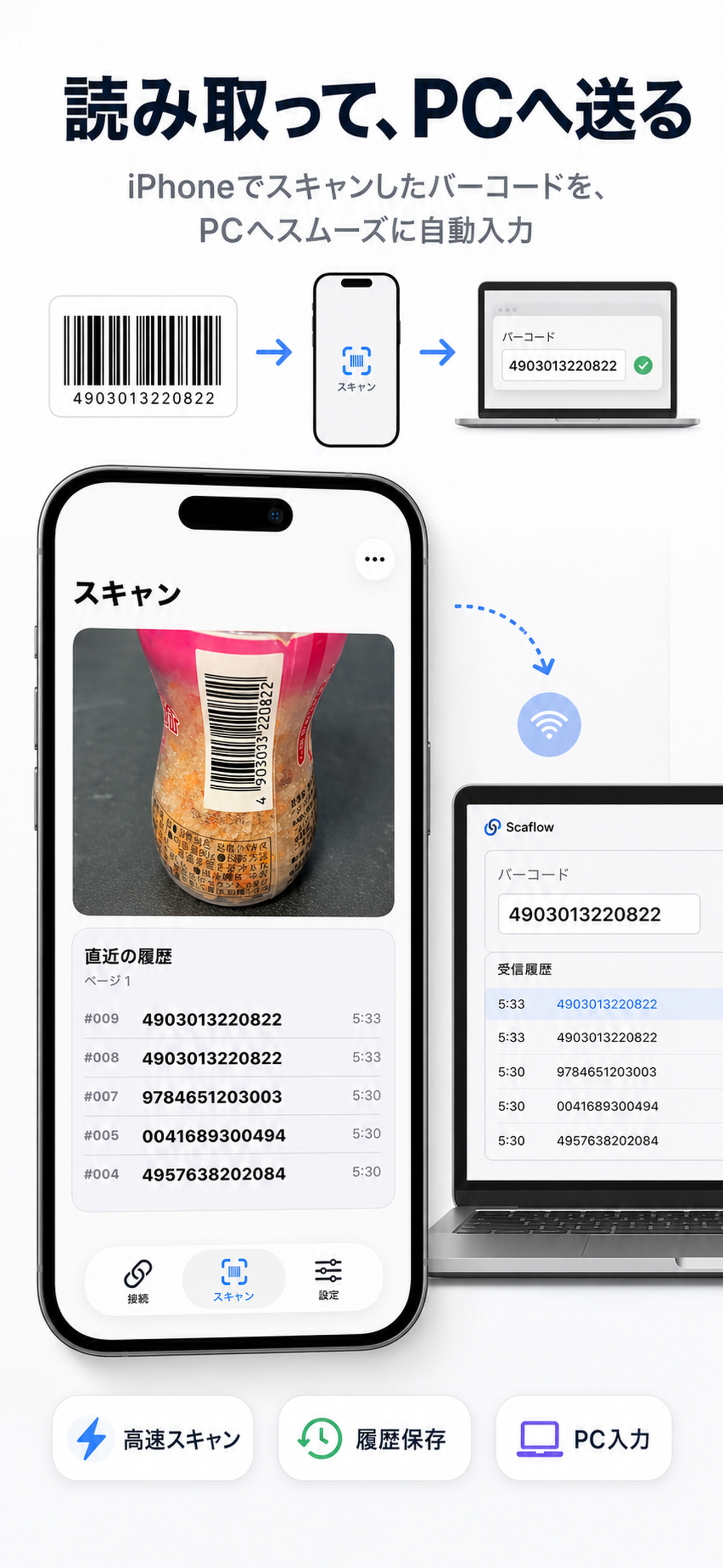
PC側で無料のデスクトップアプリKoyomi-Linkを起動し、そこに表示される接続用QRコードをScaflowで読み取るだけで、同一Wi-Fiネットワーク内のPCへ自動入力連携が完了します。iPhoneでスキャンしたバーコード値が、PC上でアクティブになっているExcelやスプレッドシート、在庫管理システムなどの入力欄へキーボード入力のように瞬時に流し込まれます。
接続は非常に簡単で、スキャン履歴の保存や、履歴詳細からのコピー・再送・削除、ページ単位での履歴管理、さらにはCSV出力まで対応しているため、日々の棚卸しや商品登録などの業務で幅広く活躍します。
新機能「バーコードフィルター」の仕組みと設定方法
今回追加されたバーコードフィルター機能は、読み取ったバーコードの値が指定した条件に一致するかどうかを判定し、処理を振り分ける機能です(※Pro版限定の機能となります)。
設定画面は1条件ごとにカード形式で分かりやすく整理されており、直感的かつ安定して条件の追加・編集・削除が行えます。複数のフィルター条件を重ねて設定することも可能です。
各条件カードでは、以下の項目を設定できます。
- この条件を有効化:条件のON/OFFを切り替えます。
- 一致したら:「読み取る」または「除外する」を選択します。
- 条件区分 / 比較方法:値の判定ルールを指定します。
- 入力値:判定の基準となる文字列や数値を入力します。
対応している豊富な条件一覧
様々な業務プロセスに柔軟に対応できるよう、細かな比較方法がサポートされています。
| 比較方法 | 説明 |
|---|---|
| 完全一致 | バーコードの値が入力値と完全に同じ場合のみ一致。 |
| 部分一致 / 文字列を含む | バーコードの値に、指定した文字列が含まれている場合に一致。 |
| 前方一致 / 後方一致 | 指定した文字列から始まる、または指定した文字列で終わる場合に一致。 |
| 数字を含む / 数字のみ | 値に数字が含まれているか、あるいは全体が数字のみで構成されているか。 |
| 文字数指定 | 「文字数が等しい」「文字数が以上」「文字数が以下」など、長さで判定。 |
フィルター除外時の挙動
設定した条件によって「除外」と判定されたバーコードは、以下の処理が行われます。
- PCへ送信されない(アクティブな入力欄への誤入力を防止)
- 履歴に保存されない(不要なデータが残らないため履歴がクリーンに保たれる)
- 画面上に「フィルターにより除外しました」とメッセージが表示される
- カメラが同じ除外対象コードを連続検出した場合でも、不快なバイブレーション(ハプティクス)が連続発火しないよう自動調整
実務や在庫管理で役立つ!具体的な5つの活用シーン
バーコードフィルター機能を導入することで、具体的にどのような作業が便利になるのか、実務でのユースケースをご紹介します。
1. 13桁のJANコード(商品バーコード)だけをスキャンしたい
商品登録や棚卸しの際、パッケージにJANコード以外の管理用QRコードや異なる桁数のコードが印字されていることがあります。このような場合、「文字数が等しい:13」かつ「数字のみ:有効」というフィルターを設定することで、不要なQRコードや別規格のコードを無視し、JANコードの読み取りだけに集中できます。
2. 特定のプレフィックス(管理コード)から始まるコードだけを抽出する
自社内の棚番号や、特定のロケーションを示すバーコード(例:「LOC-」から始まるコード)だけを順にスキャンしたい場合、「前方一致:LOC-」で「読み取る」を設定します。これにより、他の商品バーコードなどをスキャンしてしまっても自動で弾かれます。
3. 文字列を含む特定の不要なQRコードを除外する
URLや特定のサービス用テキストが含まれるQRコードを間違ってスキャンし、PC側のシステムに入力されてしまうと、エラーの原因になります。「文字列を含む:http」で「除外する」を設定しておけば、Webサイト誘導用のQRコードなどを誤ってスキャンしても安全にスキップできます。
4. 読み取りエラーによる「短すぎるゴミデータ」の送信を防ぐ
バーコードの一部が欠けていたり、カメラの手ブレなどが原因で、数桁の不完全な値(ゴミコード)として誤読されてしまうことがあります。これを防ぐために「文字数が以下:3」を「除外する」に設定しておくことで、誤スキャンがPCに自動入力されるリスクを軽減できます。
5. 写真ライブラリの画像から必要なコードだけを履歴化する
Scaflowには画像内のバーコードを一括してスキャンする「画像からスキャン」機能があります。複数のコードが写り込んでいる画像から、特定のフォーマットのコードだけを抽出して履歴に残し、CSV出力したい場合にもフィルター機能が非常に役立ちます。
PC連携と接続用QRコードへの配慮について
ScaflowでスキャンしたバーコードをPCへ自動入力するためには、PC用デスクトップアプリKoyomi-Linkとの連携が必要です。iPhoneとPCが「同一のネットワーク(Wi-Fi)」に接続されていることを確認し、Koyomi-Linkに表示される接続用QRコードをScaflowで読み取ることで接続を確立します。
ここで気になるのが、「強力なフィルター条件を設定しているときに、PC接続用のQRコードまで弾かれて接続できなくならないか?」という点です。
今回のアップデートでは、「接続用QRコードのフィルター判定バイパス処理」が組み込まれています。フィルター機能がONになっていても、PC接続用の特別なQRコードだけはフィルター条件の判定を無視して接続処理へ進むため、フィルター設定を一時的にOFFにするといった面倒な手間は一切不要です。
※なお、PCとiPhoneを接続するためには同一ネットワークでの接続と、PC側でのKoyomi-Linkの初期セットアップが必要となります。また、画像スキャン機能はカメラのピントや角度、バーコードの印刷状態等に左右されるため、環境に合わせてご調整ください。
画像スキャン・履歴管理とフィルターの組み合わせ
Scaflowには、リアルタイムのカメラ読み取りだけでなく、写真ライブラリにある画像を選択してバーコードやQRコードをスキャンする「画像からスキャン」機能も備わっています。ピントが合わず読み取りにくい画像に対して、補正処理を試す高度なスキャンモードも搭載されています。
この「画像スキャン」や「スキャン履歴のCSV出力機能」と今回の「バーコードフィルター」を組み合わせることで、データの抽出から出力までのワークフローが劇的に向上します。
例えば、複数のバーコードが写っている領収書や製品ラベルの画像から、フィルターで必要なコード(例:特定の文字数が等しい管理番号)だけを検出し、自動で選別して履歴に保存します。保存された綺麗な履歴データはそのままCSVとして出力し、そのまま管理システムへのインポート用データとして活用することができます。
Pro機能と無料機能の違いについて
今回の目玉機能である「バーコードフィルター機能」はPro版(有料)限定の機能となります。また、Pro版では複雑な入力順序を自動化できる「シーケンス編集」や、業務ごとにスキャン設定を使い分けられる「プロファイル機能」なども利用可能です。
一方で、Scaflowは以下の豊富な基本機能を無料でも利用できます。
- 主要な各種バーコード(JAN, UPC, Code128, GS1-128, Code39, ITF, QRコード, Data Matrix, PDF417, Aztec)の読み取り
- Koyomi-LinkとのQRコード接続によるPC自動入力
- スキャン履歴のローカル保存、再送、コピー、削除
- Codabar / NW-7 の開始・終了記号削除(※こちらは無料版でも設定可能です)
Codabarの記号削除設定は無料版で利用できるため、新しく追加されたPro機能である「バーコードフィルター」と混同しないようご注意ください。まずは無料版で接続性やスキャン速度をお試しいただき、本格的な業務利用や高度な条件抽出を行いたい場合にPro版への移行を検討するのがおすすめです。
まとめ
iPhoneをPC用の本格的なバーコードリーダーへと変貌させる「Scaflow」が、今回の「バーコードフィルター機能」によってさらに実用性の高いツールへと進化しました。
条件を細かく指定して必要なバーコードだけを送信・履歴化できるようになり、誤入力やデータクリーニングの手間が格段に減るはずです。JANコード以外の余計なコードの誤読に悩んでいた方や、より高度な在庫管理・棚卸し・商品登録をiPhoneで完結させたい方は、ぜひアップデートして新しいフィルター機能を試してみてくださいね!
みなさんの声をお聞かせください!
新機能のバーコードフィルター機能を使ってみた感想や、「こんな条件でフィルターしたい!」といったご要望があれば、ぜひ X(旧Twitter)のDM で気軽に教えてね!さくちゃんと一緒に、より使いやすいアプリを目指して改善を続けていきます!
 Scaflow - PC用バーコードリーダー
コメント 0
まだコメントはありません。最初のコメントを書いてみませんか?