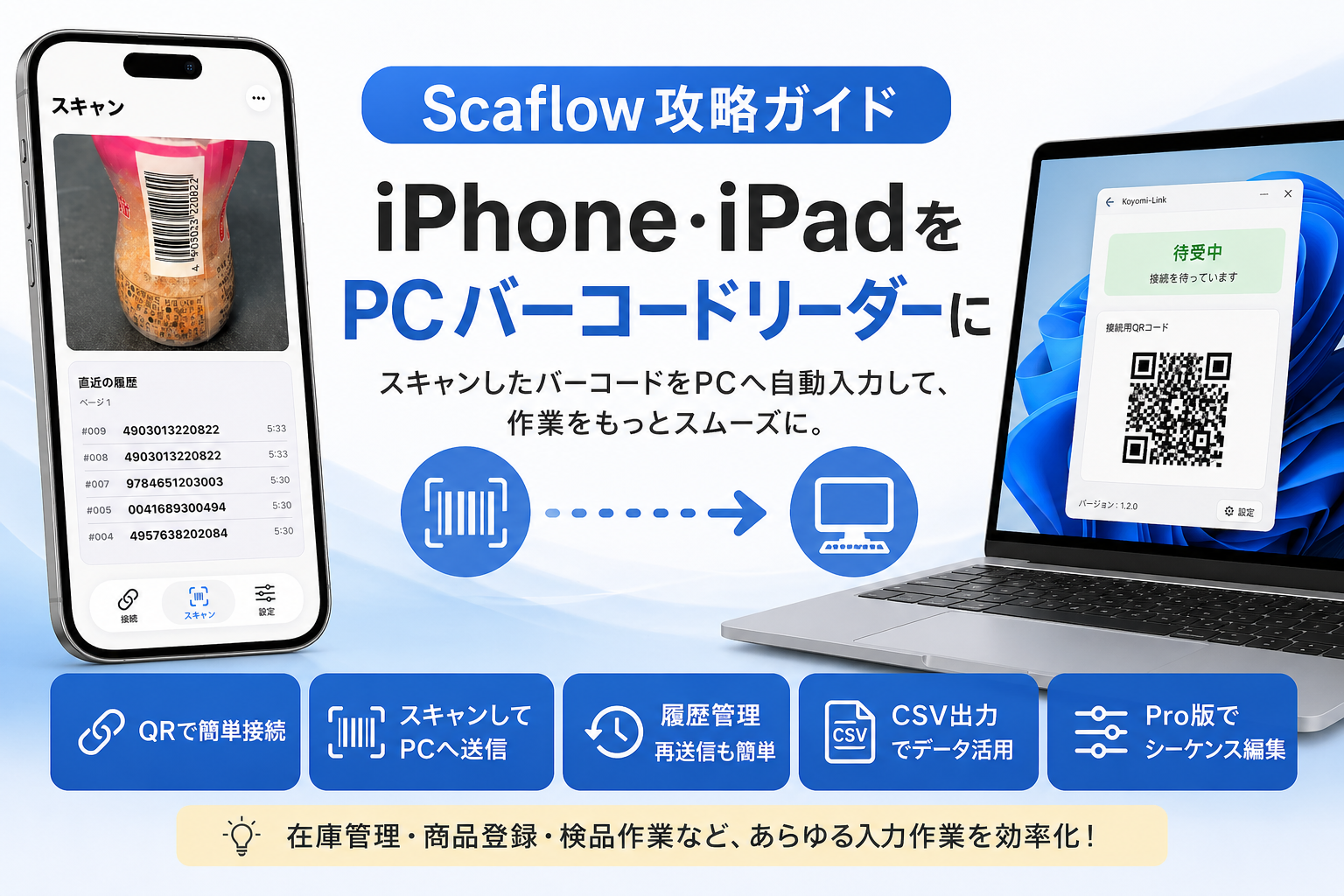
Scaflow攻略ガイド|iPhone・iPadでバーコードをPCへ自動入力する方法
【本アプリの動作仕様と利用目的について】
ScaflowおよびKoyomi-Linkは、iPhoneで読み取ったバーコード値を、PC側の入力欄へキーボード入力の代わりとして送信する入力補助ツールです。ユーザー自身の作業環境での在庫管理、事務作業、データ入力の効率化を目的としており、外部サービスへの自動投稿や、利用規約に反する操作を目的とした機能は含まれていません。
この記事でわかること
Scaflowは、iPhoneやiPadで読み取ったバーコードをリアルタイムでPCへ送信し、入力作業を劇的に効率化できるアプリです。
この記事では、PC側アプリ「Koyomi-Link」との連携準備から、QRコードでの簡単接続、バーコードスキャンのコツ、履歴管理やCSV出力、そしてPro版の高度なシーケンス編集まで、Scaflowを使いこなすための流れを網羅して解説します。初めて使う方は上から順番に、特定の機能を知りたい方は目次からジャンプして確認してくださいね。
目次
Scaflowとは?
Scaflowは、お手持ちのiPhoneやiPadを「高性能なPC用バーコードリーダー」に変えるアプリです。カメラでスキャンしたバーコードの内容を、Wi-Fi経由で瞬時にPCへ送信し、キーボード入力の代わりに入力してくれます。
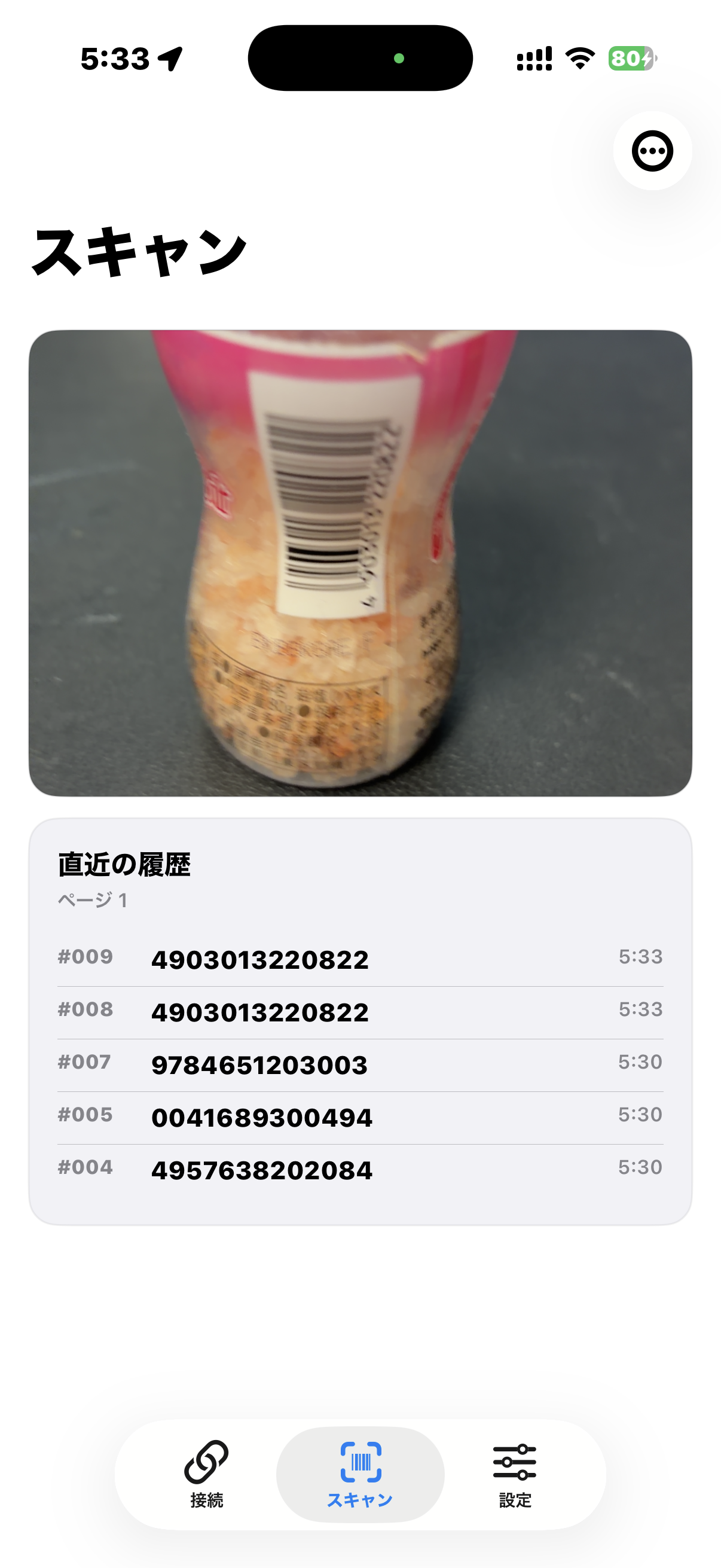
専用のハンディスキャナを買わなくても、使い慣れたデバイスで在庫管理、商品登録、検品作業などの事務作業を効率化できるのが最大のメリットです。
利用に必要なもの
Scaflowを利用するには、以下の準備が必要です。
- iPhone または iPad(Scaflowアプリをインストール済み)
- PC(Windows または Mac)
- PC側アプリ「Koyomi-Link」:こちらからダウンロードしてください。
- 同一のローカルネットワーク:PCとiPhone/iPadが同じWi-Fiルーターなどに接続されている必要があります。
- カメラ使用の許可:アプリ起動時にカメラ権限を許可してください。
Koyomi-LinkをPCで起動する
まずはPC側の準備です。ダウンロードしたKoyomi-Linkを起動しましょう。
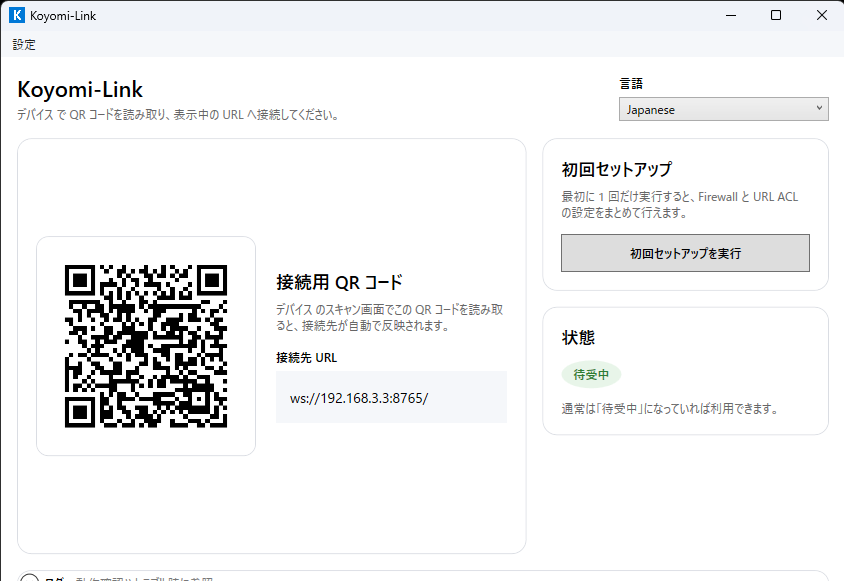
画面に「待受中」と表示されていればOKです。この画面には、Scaflowから接続するためのQRコードと接続先URLが表示されています。初回起動時にセットアップの案内が出た場合は、画面に従って完了させてくださいね。
※セキュリティソフトやファイアウォールの設定によっては、通信の許可を求められることがあります。その場合は「許可」を選択してください。
ScaflowでQRコードを読み取って接続する
PC側の準備ができたら、Scaflowを起動して接続しましょう。一番簡単なのはQRコードを使った方法です。
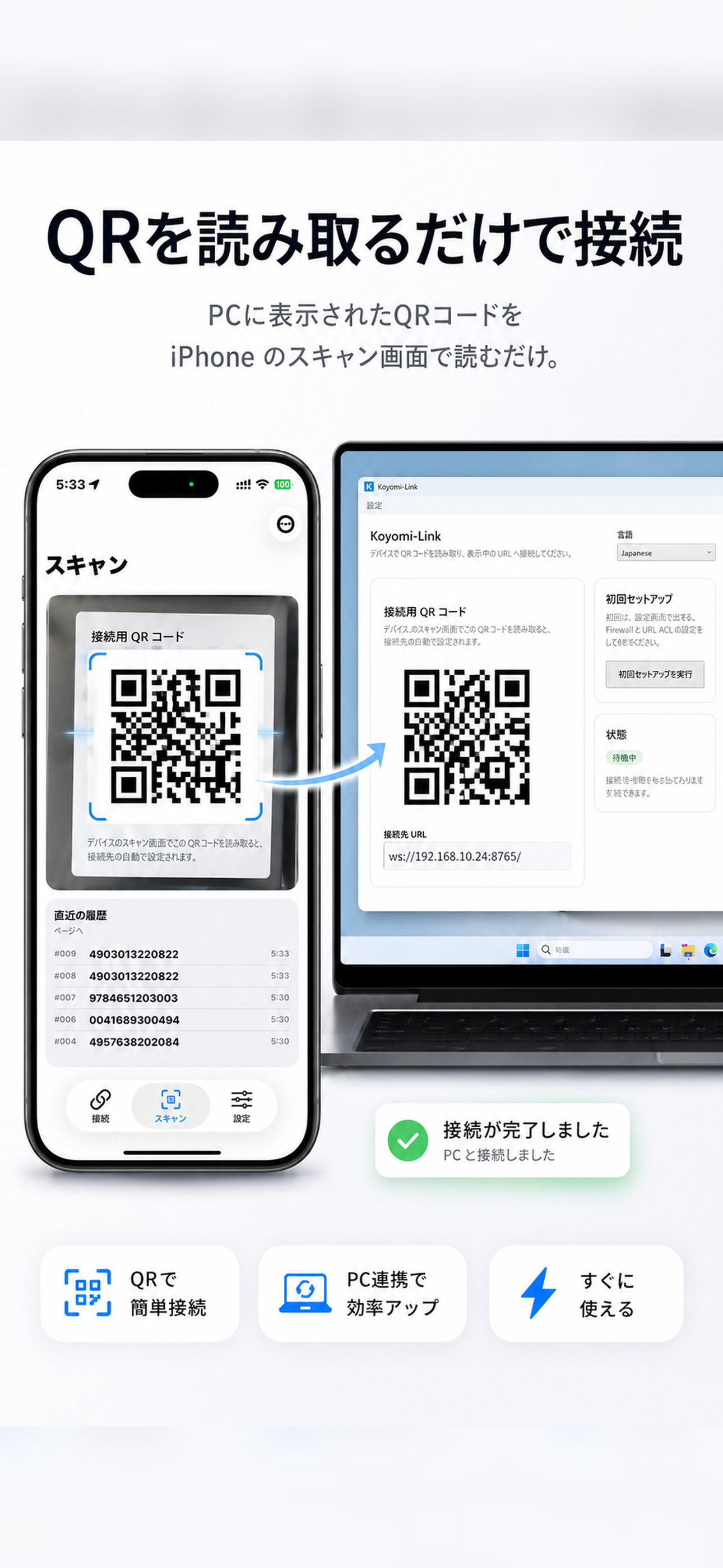
- Scaflowのスキャン画面を開きます。
- PCのKoyomi-Link画面に表示されているQRコードを、Scaflowのカメラで映します。
- 自動的に接続先URLが反映され、接続が完了します。
これで、スキャンしたデータがPCへ送られる準備が整いました!
バーコードをスキャンしてPCへ送信する
接続ができたら、さっそくバーコードをスキャンしてみましょう。
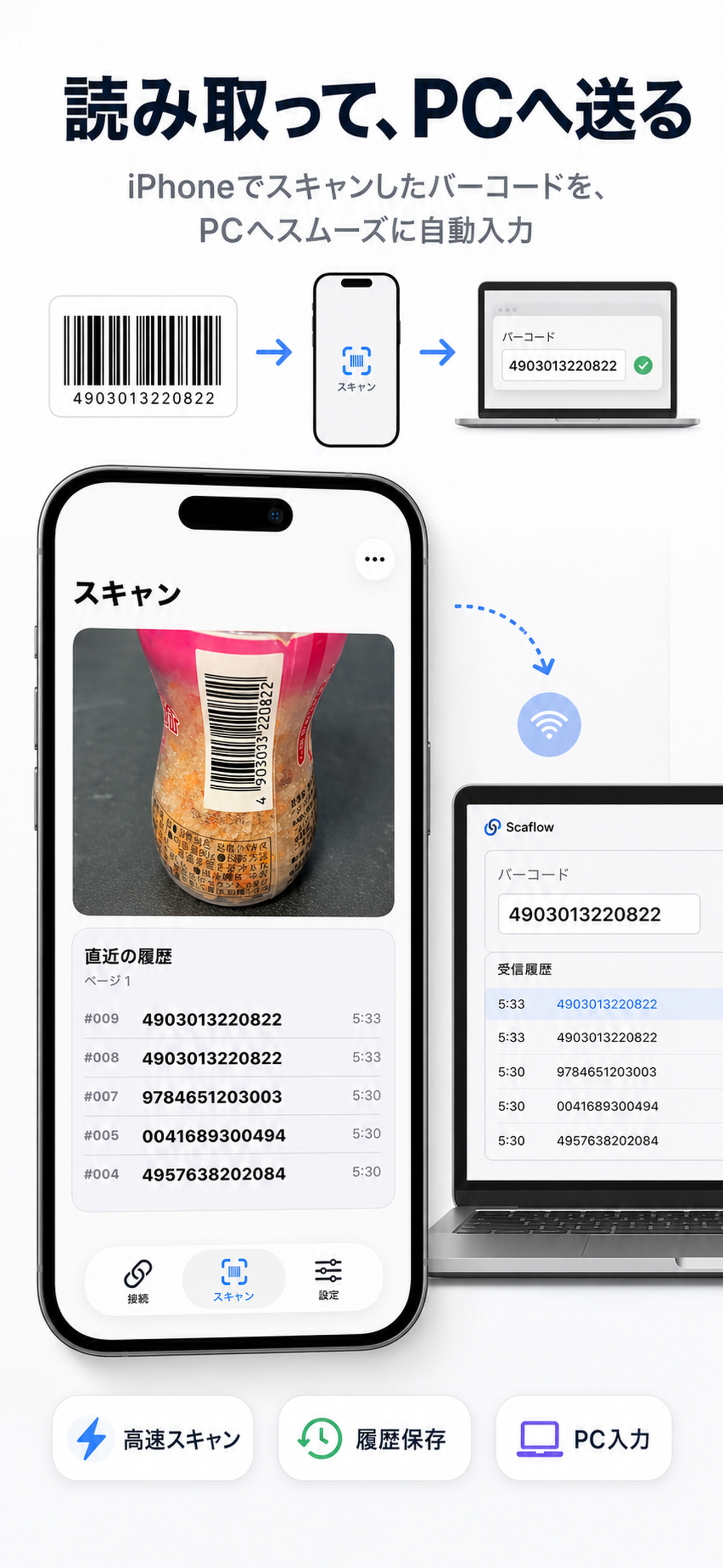
スキャン画面で商品などのバーコードをカメラに映すと、ピピッと読み取って瞬時にPCへ送信されます。無料版では、読み取ったコードの後に「Enterキー」が自動で入力される設定になっています。
使い方のヒント:PC側では、あらかじめExcelのセルや、業務システムの入力欄にフォーカス(カーソルが当たっている状態)を合わせておくと、次々と入力されて便利ですよ。
履歴を確認する
「さっき何を読み取ったかな?」と思ったら、履歴画面を確認しましょう。
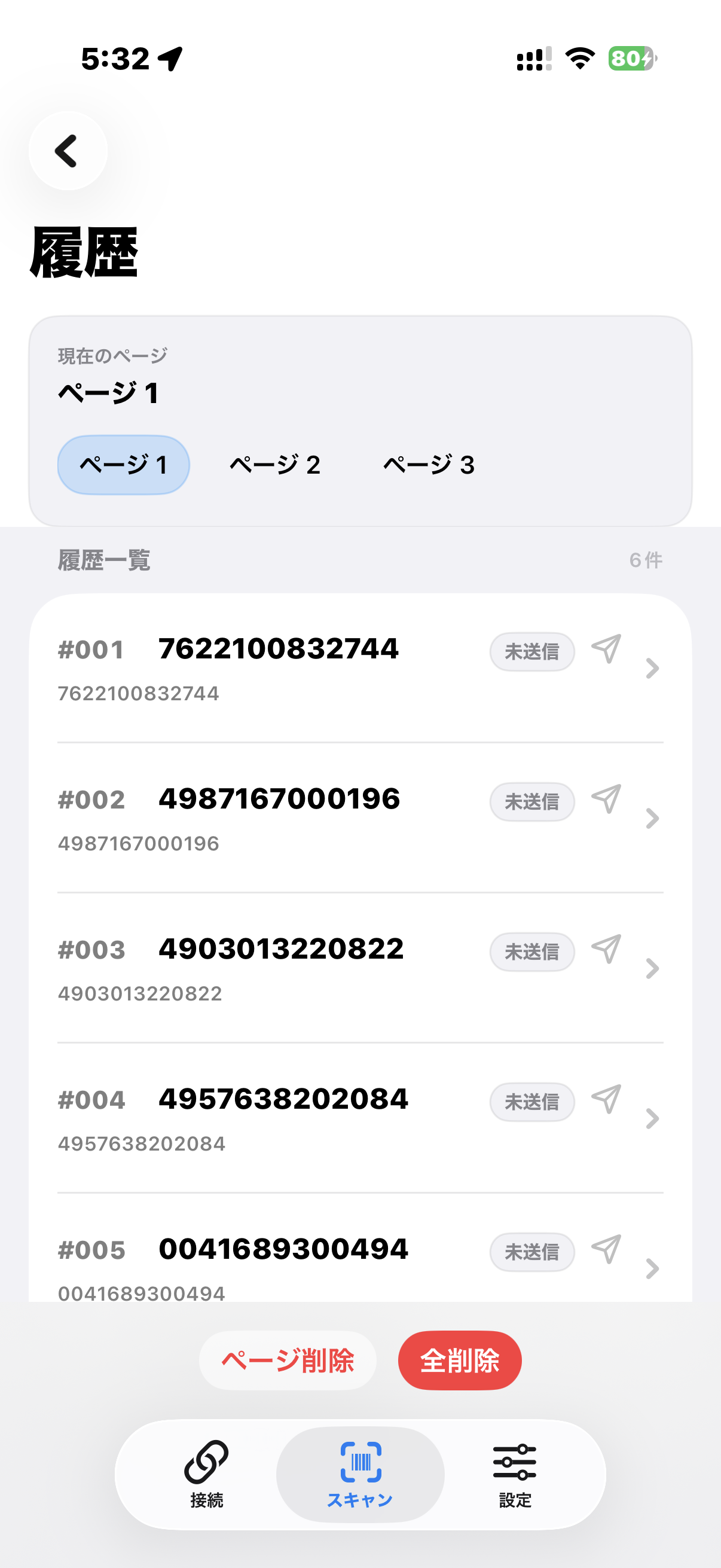
読み取ったコードが番号付きで一覧表示されます。スキャン画面の下部でも直近の履歴を確認できますが、詳細を知りたい時や過去のデータを見たい時は、履歴一覧からチェックしてくださいね。
履歴から再送する
「もう一度同じコードをPCに入力したい」という時も、わざわざもう一度現物をスキャンする必要はありません。
履歴一覧にある「送信」アイコンをタップするか、詳細画面から「再送」ボタンを押すことで、同じ内容を再度PCへ送信できます。入力し忘れた時や、同じ商品を複数登録する時に重宝します。
CSV出力する
スキャンしたデータをPCでまとめて管理したい場合は、CSV出力機能が便利です。
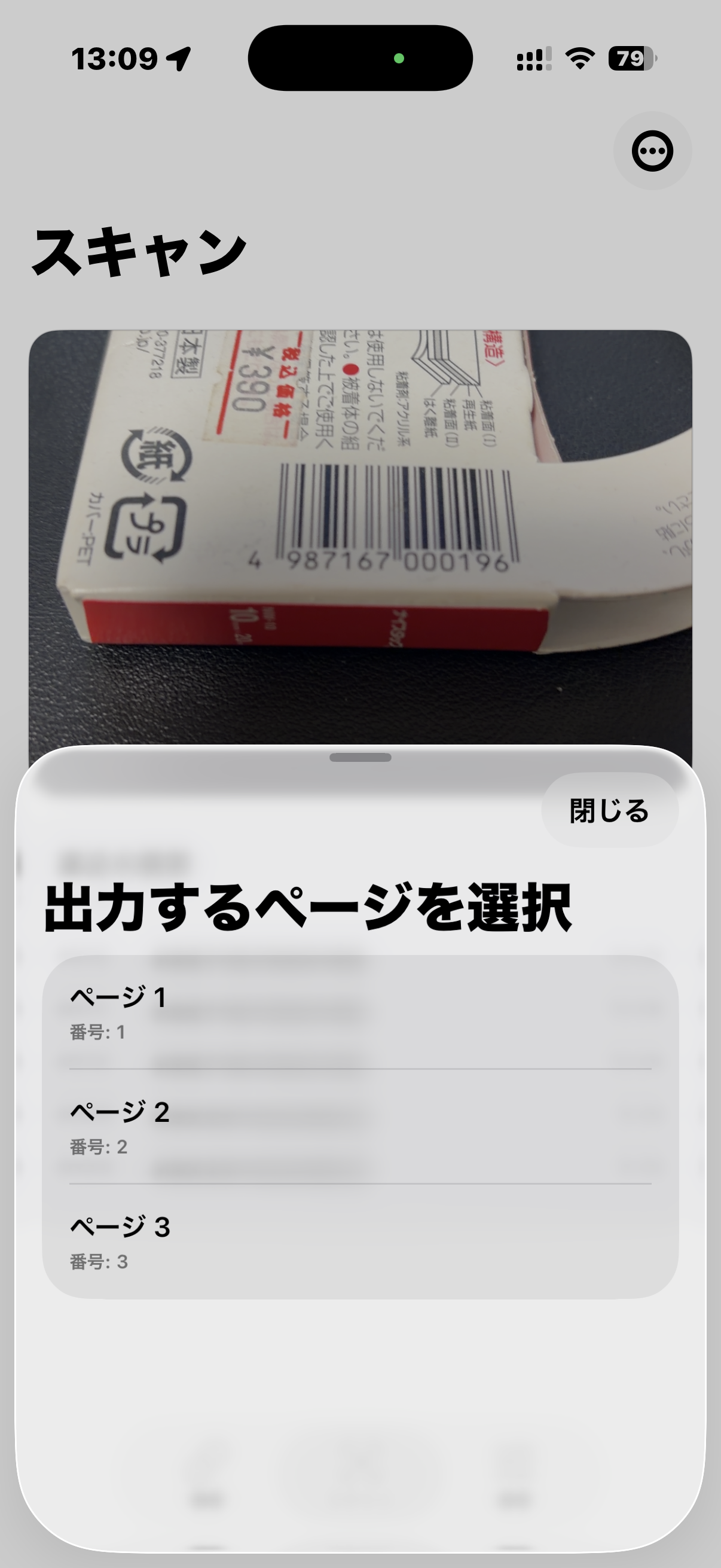
スキャン画面のメニューから「CSV出力」を選ぶと、出力したい履歴ページを選択する画面が開きます。ページを選ぶと、iPhone/iPadの標準共有メニューが開き、メールで送ったりクラウドストレージに保存したりできます。
出力されたCSVは、ExcelやGoogleスプレッドシートなどで開いて、そのまま在庫リストや検品記録として活用できますよ。
ページを切り替えて履歴を分ける
Scaflowでは、履歴を「ページ」という単位で管理できます。これを活用すると、作業の整理がとてもスムーズになります。
- 作業日ごとにページを分ける
- 商品カテゴリや取引先ごとに分ける
- 検品と出品でページを分ける
このようにページを切り替えてスキャンすることで、履歴が混ざらず、CSV出力する時も必要な分だけをスマートに書き出せます。
Pro版で入力シーケンスを編集する
「バーコードを送った後にTabキーを入れたい」「特定の数字を自動で付け加えたい」といった高度な要望には、Pro版のシーケンス編集機能が応えます。
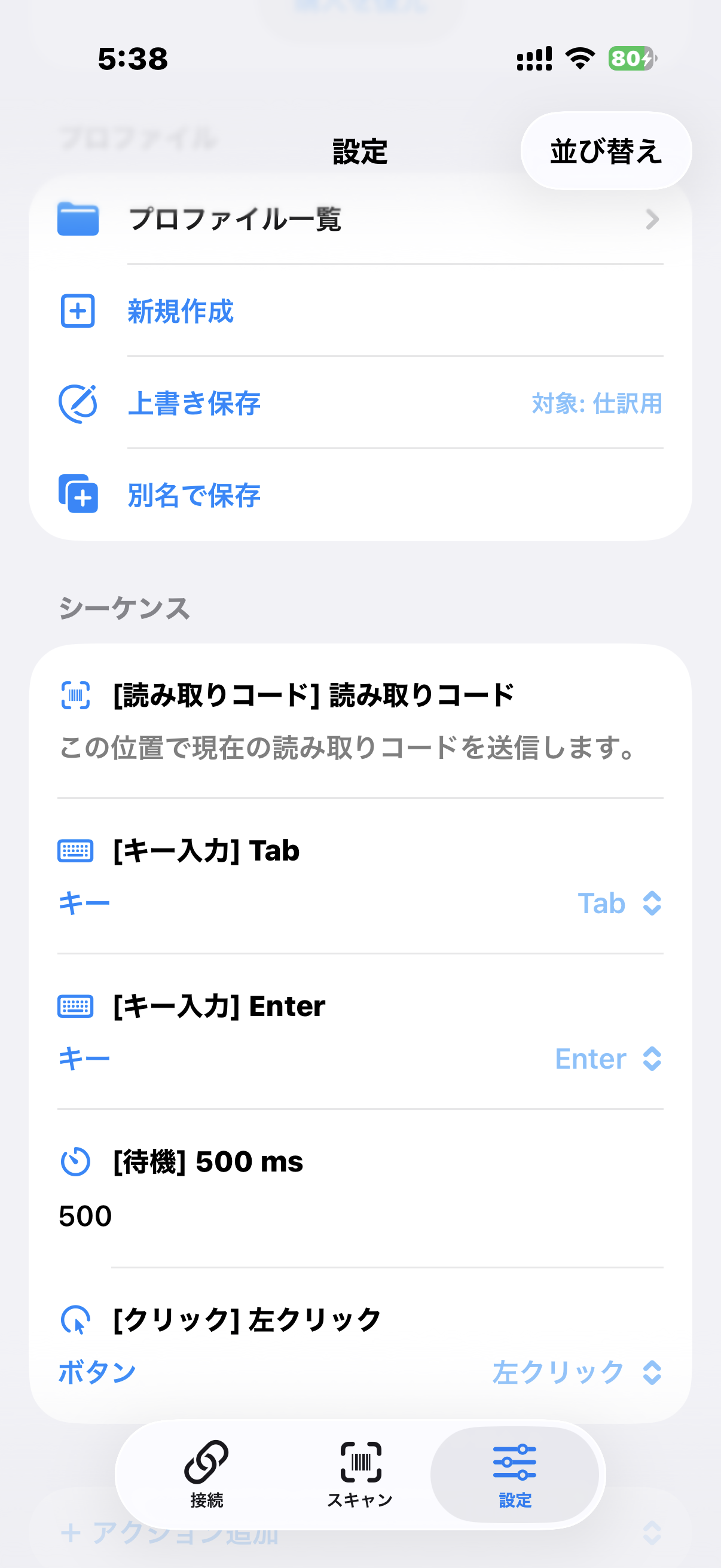
Pro版では、読み取り後の動作(キー入力、待機、クリックなど)を自由に組み合わせて「プロファイル」として保存できます。業務フローに合わせて入力手順をカスタマイズすることで、作業スピードがさらにアップしますよ!
QRコードで接続できない場合は手入力もできます
ネットワーク環境によっては、稀にQRコードでの自動接続がうまくいかないことがあります。そんな時は、手入力で接続先を指定しましょう。
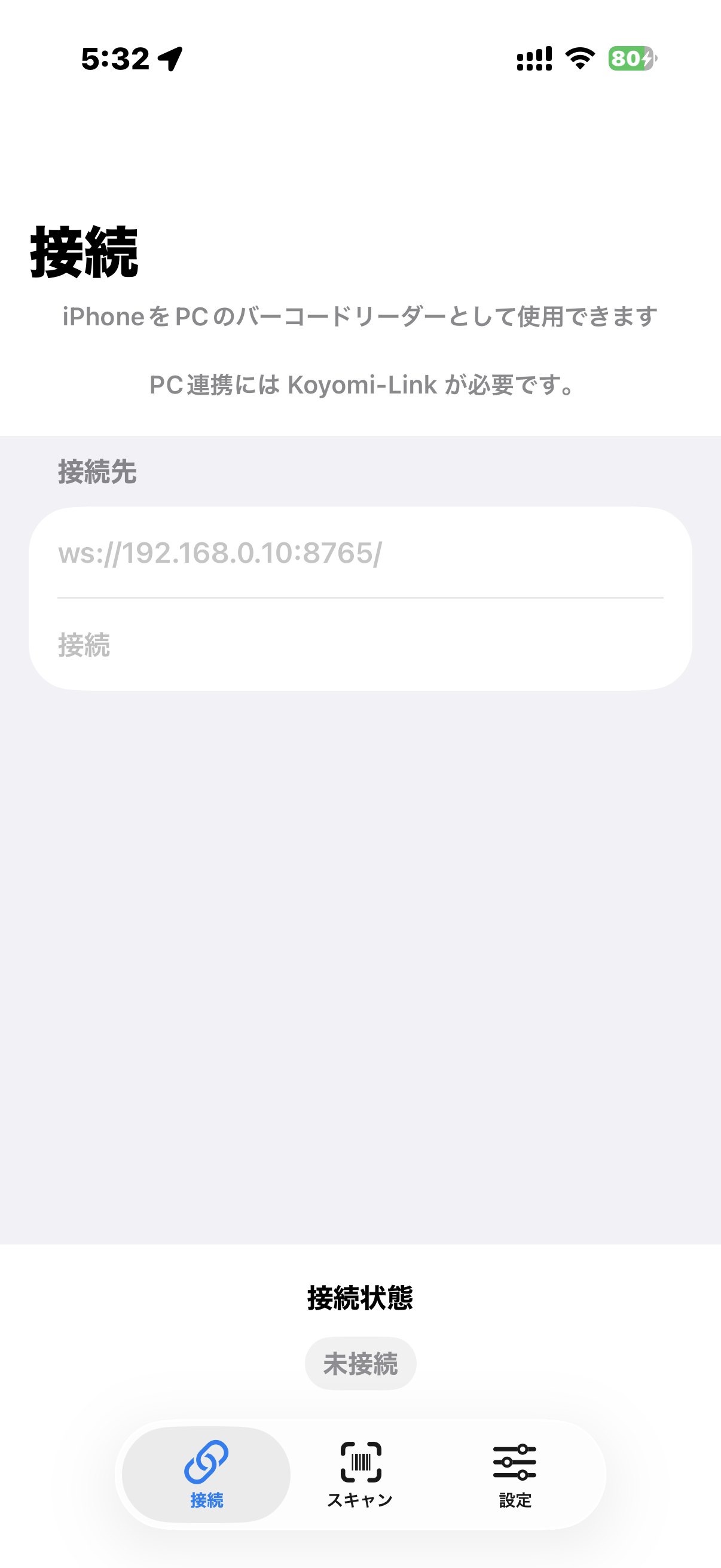
接続画面で、PC側のKoyomi-Linkに表示されている「接続先URL」を直接入力して接続ボタンを押せばOKです。困った時の解決策として覚えておいてくださいね。
よくあるトラブルと確認ポイント
うまく動かない時は、以下のポイントをチェックしてみてください。
PCと接続できない場合
- PCでKoyomi-Linkが起動し、「待受中」になっていますか?
- iPhone/iPadとPCが同じWi-Fi(ネットワーク)に接続されていますか?
- Koyomi-Linkの初回セットアップは完了していますか?
バーコードが読み取れない場合
- カメラのレンズが汚れていませんか?
- 明るい場所で、バーコードにピントを合わせていますか?
- バーコードが反射していたり、折れ曲がっていたりしませんか?
PCに入力されない場合
- PC側の入力したいソフト(Excelなど)の入力欄を一度クリックして、カーソルを点滅させていますか?
- Scaflow画面の接続状態が「接続中」になっていますか?
まとめ
Scaflowを使えば、iPhoneやiPadが便利なPC用バーコードリーダーに早変わりします。Koyomi-Linkと連携させて、日々の入力作業をより楽しく、スピーディーに進めてみてくださいね!
もし使い勝手や新機能のアイデアがあれば、ぜひSNSなどで教えてもらえると嬉しいです!
 Koyomi-Link
 Scaflow - PC用バーコードリーダー
コメント 0
まだコメントはありません。最初のコメントを書いてみませんか?