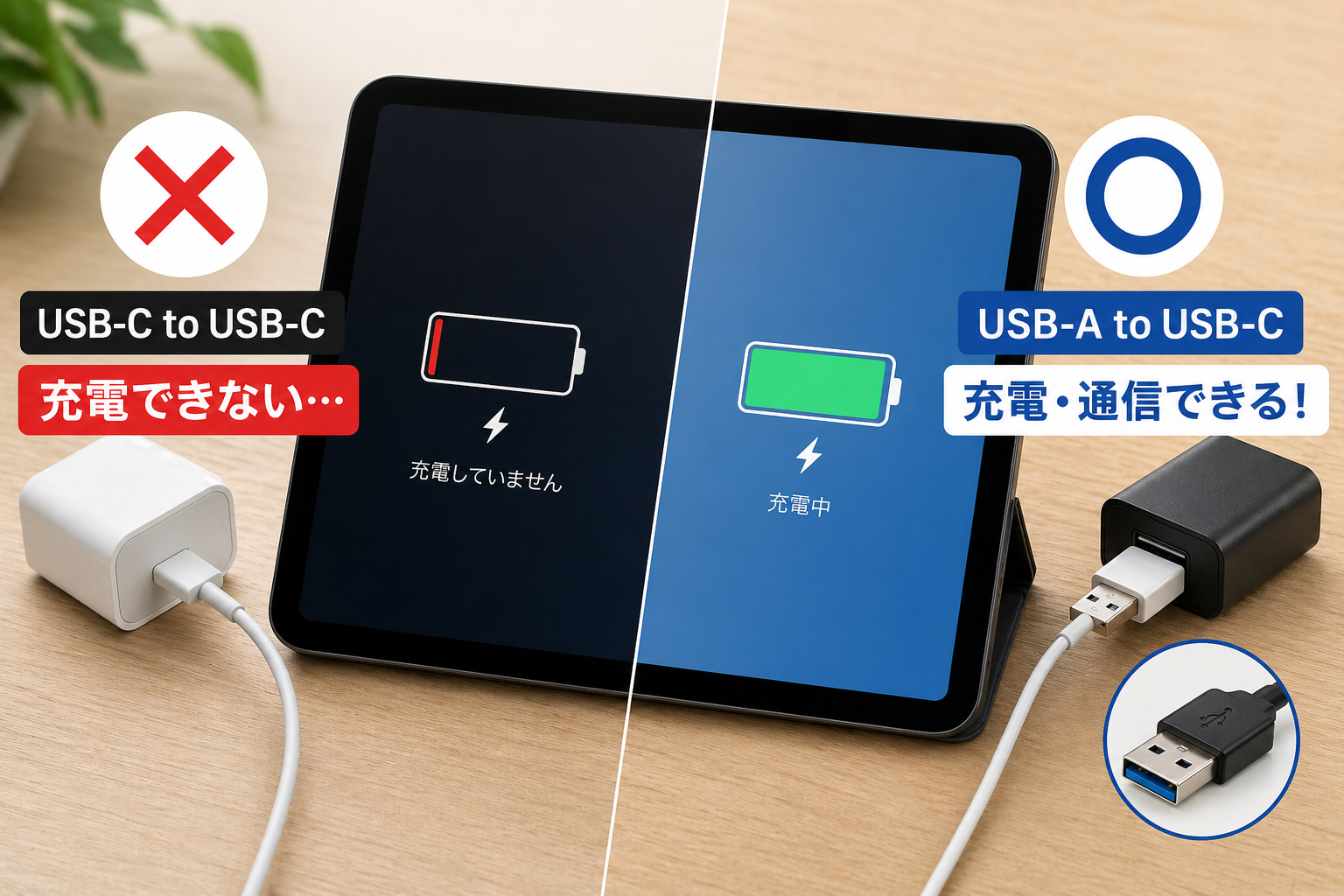
iPad ProがUSB-C充電器で充電できなくなった話
結論
今回の症状において、分かったことは以下の通りです。
- USB-A to USB-Cケーブルを使うと充電・通信ともに可能でした。
- 通常のUSB-C to USB-C充電はできる時とできない時があり、非常に不安定でした。
- 「Aメス to Cオス変換アダプタ」を介すことで、擬似的にUSB-Cポート形状で充電・通信接続が可能でした(※速度は遅く、常用非推奨)。
- iPad本体の完全故障というより、USB-C PD充電の電力交渉、またはiPadOS側の充電制御の不具合が疑われます。
※原因は断定できません。症状が続く場合は公式サポートや修理相談を検討してください。
起きた症状
iPad Pro 11インチ(第2世代)を使用中、突如としてそれまで利用していたUSB-C充電器とUSB-Cケーブルの組み合わせで充電ができなくなりました。
興味深いことに、完全に無反応というわけではありません。電源OFF時にケーブルを挿すとiPadのロゴが表示され起動はします。また、通電ランプ付きのケーブルではランプが高速点滅を繰り返すなど、何らかの信号は受け取っているようでした。しかし、肝心の「充電」というプロセスは成立しません。バッテリー残量は59%程度あり、単純なポートの物理的な破損ではなさそうだと感じました。
使っていた環境
| 項目 | 詳細 |
|---|---|
| 端末 | iPad Pro 11インチ 第2世代 |
| 充電器 | Anker Nano Pro 40W相当 |
| ケーブル | 安価なUSB-Cケーブル、GoPro付属ケーブル等 |
なお、iPhoneなど他の機器では、同じ充電器・ケーブルで問題なく充電できています。
最初に疑った原因
物理的な損傷からソフトウェア的なものまで、可能性を洗い出しました。
- ケーブルの劣化
- 充電器の不具合
- USB-Cポートのホコリ
- iPad本体の充電IC不良
- iPadOSのソフト的な不具合
- USB-PD交渉の失敗
試したけど効果がなかったこと
改善なし
(音量+ → − → 電源長押し)改善なし
ホコリなし、エアダスター効果なし
複数を試したがダメ
10%以下まで減らしたがダメ
USB-A to USB-Cでは充電も通信もできた
ここがポイントです。PCにUSB-A to USB-Cケーブルで接続すると、充電だけでなく通信接続も可能でした。これにより、ポートの物理故障やバッテリーの寿命ではなく、USB-C PD関連の制御の問題である可能性が高まりました。
変換アダプタで擬似的にUSB-C to USB-C接続もできた
Aメス to Cオス変換アダプタを使い、USB-A to USB-Cケーブルを変換してUSB-Cポートに挿したところ、充電・通信が可能でした。ただし、USB-A規格経由となるため速度は遅く、あくまで検証や応急処置用であり、常用は避けるべきです。
USB-C to USB-C充電は不安定だった
完全に全滅というわけではなく、ごく稀に充電が始まることがあります。電力交渉のタイミングで成功したり失敗したりを繰り返しているような不安定な挙動でした。
iPadOS側の不具合を疑った理由
iPadOS 26.4付近での充電関連の報告を見かけたこと、ハードウェア故障にしては挙動が「交渉の失敗」に見えることから、OS側の電源管理が関与している可能性を疑いました。※もちろん、これだけで断定はできません。
今回の経験から分かったこと
- USB-Cで充電できなくても、即故障とは限らない。
- USB-A to USB-Cなら動作することがある。
- PCとの通信ができるかで切り分けができる。
- 充電方式(PDとA)で挙動が変わる場合がある。
同じ症状が出た人に試してほしい順番
- 別のUSB-Cケーブルを試す
- 別のUSB-C充電器を試す
- ポートをライトで確認し、軽く掃除する
- 通常再起動・強制再起動を試す
- PCにUSB-A to USB-Cで接続して通信できるか試す
- 必要なら変換アダプタを使い応急的に充電できるか確認する
- iPadOSアップデート情報を確認する
- 改善しない場合は公式修理相談へ
まとめ
今回の体験を通じて、USB-Cの充電トラブルは「USB-C to USB-C」と「USB-A to USB-C」を切り替えることで、本体故障か否かの一次切り分けができることが分かりました。規格外の接続は常用非推奨ですが、緊急時の確認手段として覚えておくと良いでしょう。症状が続く場合は、無理に使い続けずAppleサポートへ相談することをお勧めします。
コメント 0
まだコメントはありません。最初のコメントを書いてみませんか?