1. 眠っているiPadを「高品質なモニター」として再定義する
手元にあるiPad、動画視聴やブラウジング以外にも使い道があることをご存知でしょうか?iPadのRetinaディスプレイは、高精細で色鮮やかな表示が可能です。この優れた画面を、ゲーム機やカメラ、PCの「外部モニター」として活用する方法をご紹介します。
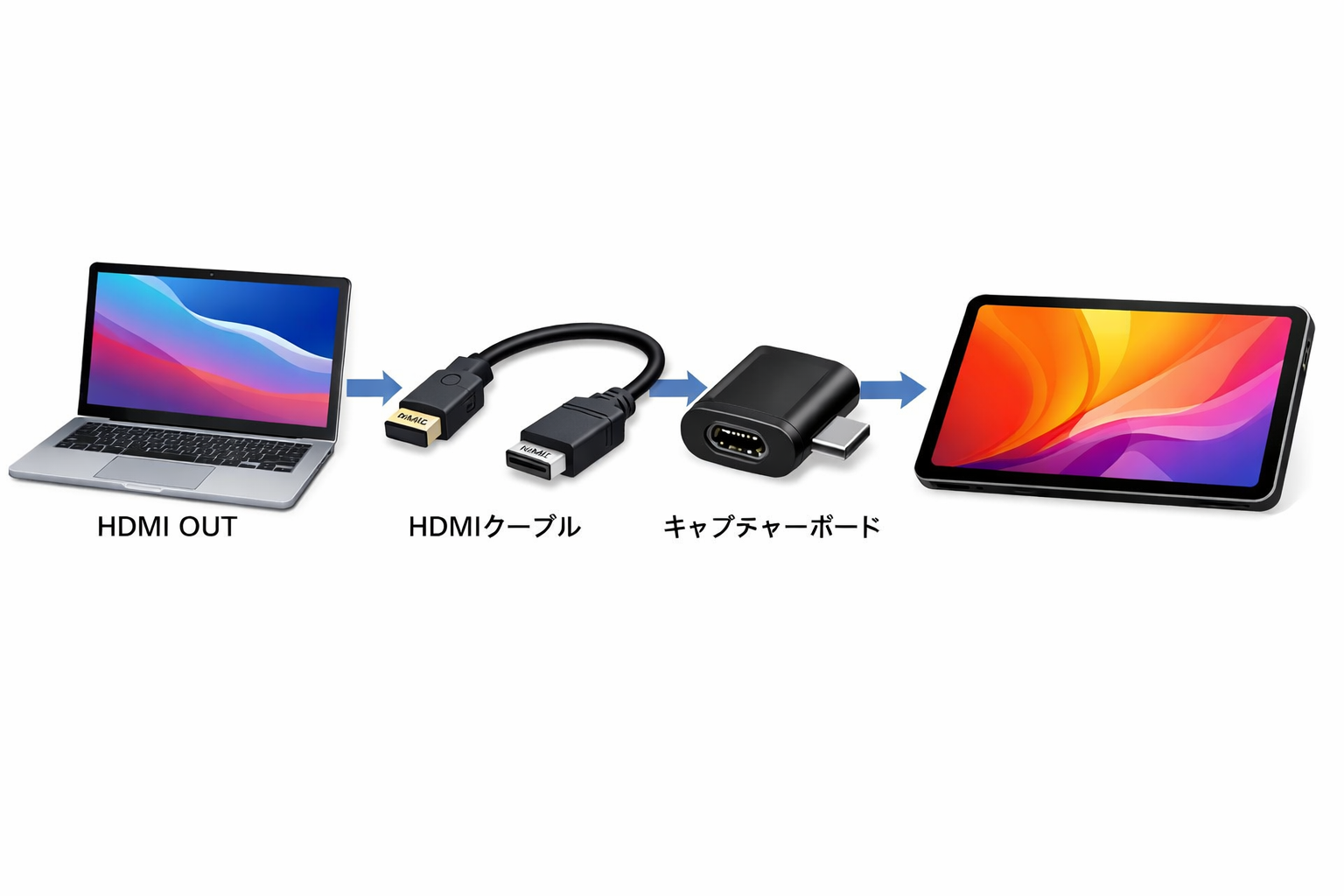
これまではラグ(遅延)が課題でしたが、現在はiPadOSの進化により、UVC(USB Video Class)という有線接続規格が利用可能になりました。本記事では、単なる接続の可否だけでなく、iPadを外部モニターとしてどんな場面で活用すると便利か、そしてMobile Displayの調整機能がどう役立つかに焦点を当てて解説します。
2. iPadを外部モニターとして使いたくなる場面
なぜ専用のモバイルモニターではなく、iPadを選ぶのでしょうか。そこには「iPadならでは」の利便性があります。
- 持ち運びの負担を軽減できる:普段から持ち歩いているiPadがモニターになれば、追加の機材を最小限に抑えられます。
- 画面表示の美しさ:写真のピント確認や、色彩豊かな映像のチェックには、iPadのディスプレイ性能が役立ちます。
- 省スペースでの映像確認:デスクの隅やベッドサイドなど、大きなモニターを置けない場所でのサブ画面として適しています。
3. Mobile Displayでできること
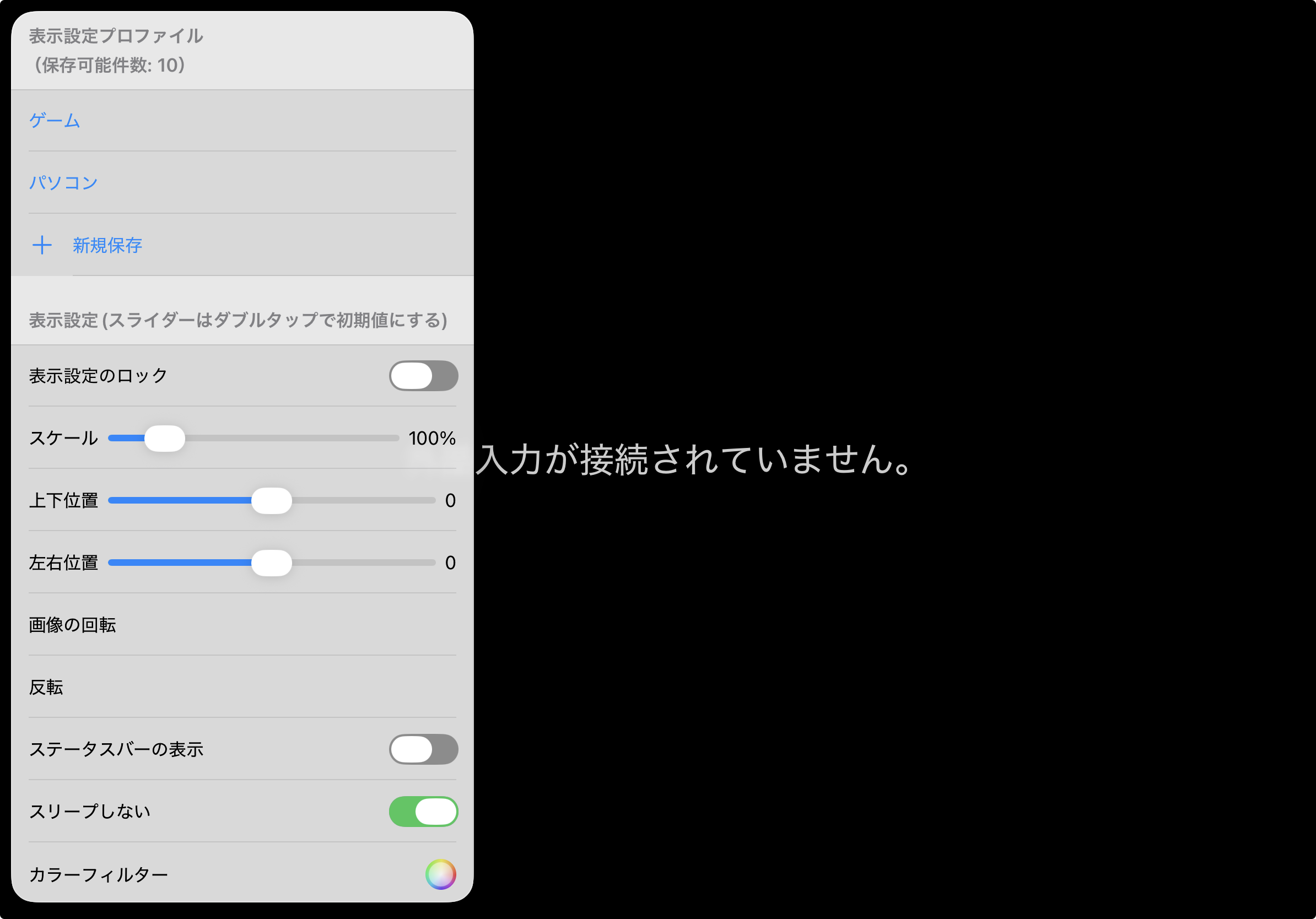
「Mobile Display」は、単に映像を映すだけのアプリではありません。モニターとしての「実用性」を追求した調整機能が備わっています。
- 柔軟なレイアウト調整:ピンチ操作やスワイプで、映像の拡大・縮小や位置調整が直感的に行えます。
- 表示の最適化:明るさ、コントラスト、彩度などを調整し、接続機器に合わせた見え方に整えられます。
- プロファイル保存:ゲーム用、カメラ用、PCサブ用など、用途ごとの設定を保存してスムーズに切り替えられます。
4. 導入の流れ:準備するものは2つだけ
導入はシンプルですが、物理的な接続が必要になります。
- UVC対応キャプチャボードを用意する:HDMI映像をUSB信号に変換するアダプタです。用途に合わせて選んでください。
- 機材を接続する:接続元(ゲーム機、カメラなど)のHDMIケーブルをキャプチャボードに挿し、そのUSB端子をiPadのUSB-Cポートに接続します。
- アプリを起動する:iPadでMobile Displayを起動すれば、すぐに映像が表示されます。あとは好みに合わせてレイアウトを調整するだけです。
5. 実際の活用シーン
実務や趣味の現場でどのように役立つか、具体例を見ていきましょう。
一眼レフ・ミラーレスカメラの構図確認
カメラ背面の小さなモニターでは分かりにくいピントや表情を、iPadの大画面で確認。特にローアングルやハイアングルなど、カメラ本体の画面が見にくい撮影で重宝します。
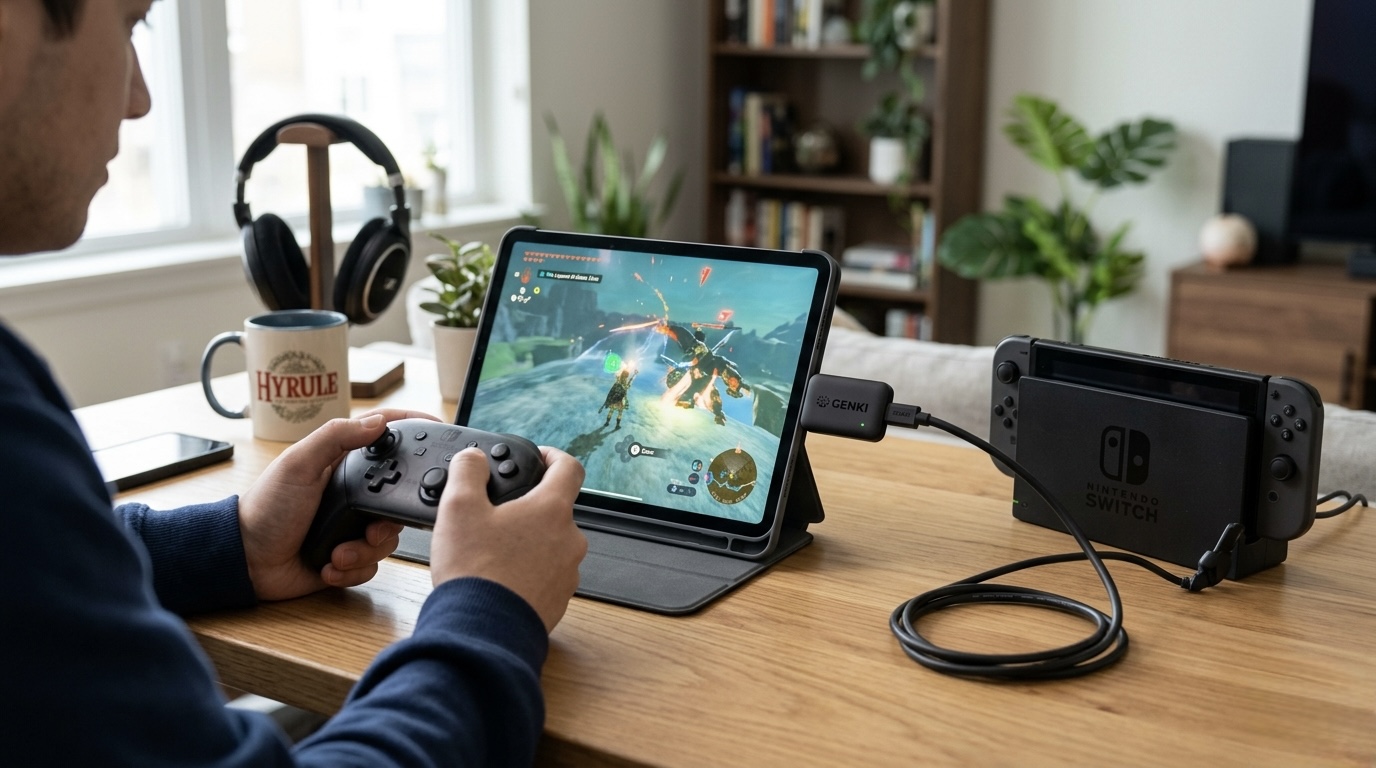
ゲーム機のモバイルプレイ(Nintendo Switch等)
ドックからHDMI出力した映像をiPadへ。テレビを使えない環境でも、寝室や外出先などで大画面プレイを楽しめます。
ライブ配信・収録時のモニタリング
メインPCの画面とは別に、配信ソフトのプレビューやコメント欄をiPadに表示。状況を常に把握するための「確認専用モニター」として機能します。
6. 設定を調整すると使いやすくなる場面
ただ映すだけでなく、状況に応じて設定を変えるのが使いこなしのコツです。
- 上下反転・左右反転:カメラを特殊な位置に固定した際や、自撮り時のミラー表示として役立ちます。
- 表示位置の固定(ロック):一度決めたレイアウトを固定しておけば、意図せず画面に触れて映像がズレるのを防げます。
- アスペクト比の調整:接続機器によっては画面の端が切れることがありますが、Mobile Displayなら画面に収まるよう細かく調整が可能です。
7. 使う前に知っておきたいこと
快適な運用のために、いくつか確認しておくべき点があります。
- キャプチャボードの相性:UVC規格に対応している必要があります。長時間の使用には、iPadを充電しながら使える給電対応モデルを検討してください。
- 有線接続の安定性:無線のような手軽さはありませんが、その分、表示の安定性と低遅延というメリットが得られます。
- 用途による向き不向き:非常にシビアな反応速度を求める格闘ゲームなどでは、わずかな遅延が影響する場合もあります。映像確認やRPGなど、自分の用途に合うか試してみるのが良いでしょう。
8. まとめ:iPadに新しい役割を
iPadを単なるタブレットとしてだけでなく、「外部モニター」として活用することで、映像体験や作業環境がさらに充実します。Mobile Displayは、そのための実用的なツールです。
「映る」以上の利便性を、ぜひあなたのiPadで体感してみてください。
関連アプリ情報:
 Mobile Display - UVC対応機器出力モニター
コメント 0
まだコメントはありません。最初のコメントを書いてみませんか?