1. 「同じ文章を何度も打つ」その負担、軽減しませんか?
メールの署名、フリマアプリの発送連絡、SNSでの定型返信、あるいは自分の住所や電話番号……。iPhoneやiPadを使っていて、「またこの文章を打っているな」と感じる瞬間はありませんか?
単語登録(ユーザ辞書)を活用している方も多いかもしれませんが、長文のテンプレートや、複数のパターンを使い分ける場合、ユーザ辞書だけでは管理が難しくなることもあります。この記事では、単なる機能紹介ではなく、日常の入力作業の流れの中で PhraseBoard をどう使い、Koyomi-Linkとの連携なども含めていかに負担を減らすかに焦点を当てて解説します。
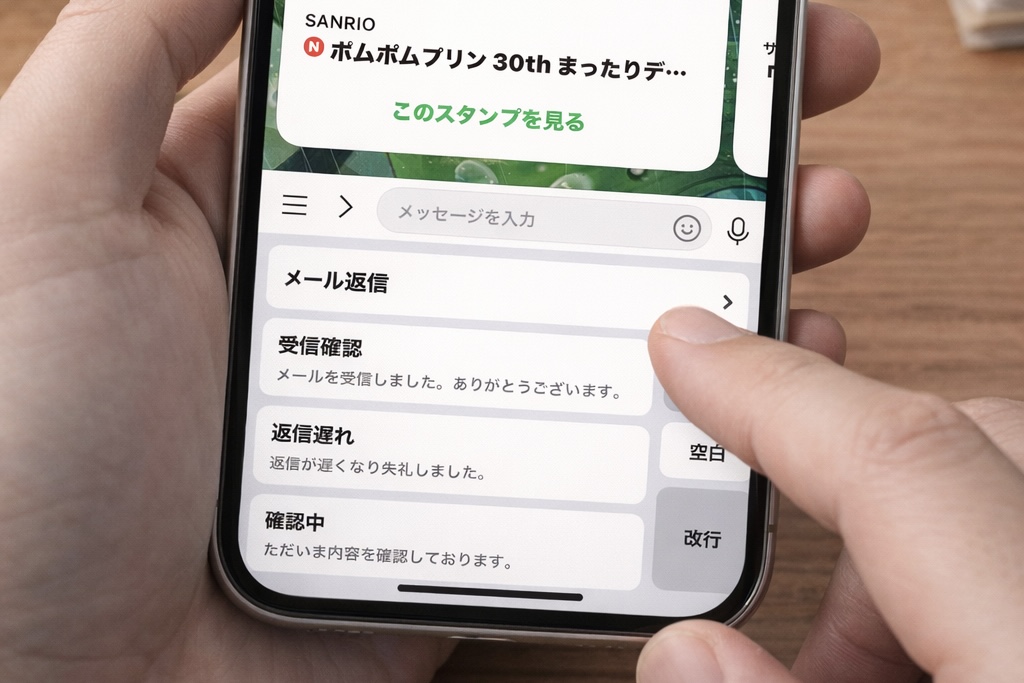
2. PhraseBoardで何が変わるのか
PhraseBoardは、自分で作成した定型文を管理し、iOSの「カスタムキーボード」としてあらゆるアプリから呼び出せるツールです。
- アプリを切り替えずに呼び出せる:メモ帳やメールアプリから「コピー元」を探しに行く手間がなくなります。
- カテゴリで整理できる:仕事用、プライベート用、SNS用など、用途に合わせて定型文を分類できます。
- 正確な入力をサポート:住所や口座番号など、一字一句間違えられない情報をあらかじめ登録しておくことで、誤入力を防げます。
3. 導入の手順:使い始めるまでの3つのステップ
カスタムキーボードの設定は非常にシンプルです。
- 定型文を登録する:PhraseBoardの親アプリを開き、よく使う文章を登録します。カテゴリを作成して分類しておくと、後で探しやすくなります。
- キーボードを有効化する:iOSの「設定」>「一般」>「キーボード」から新しいキーボードを追加し、「PhraseBoard」を選択します。「フルアクセスを許可」することで、全ての機能が利用可能になります。
- 入力する:文字入力画面で地球儀マークを長押しし、PhraseBoardに切り替えます。あとは、入力したい文章をタップするだけです。
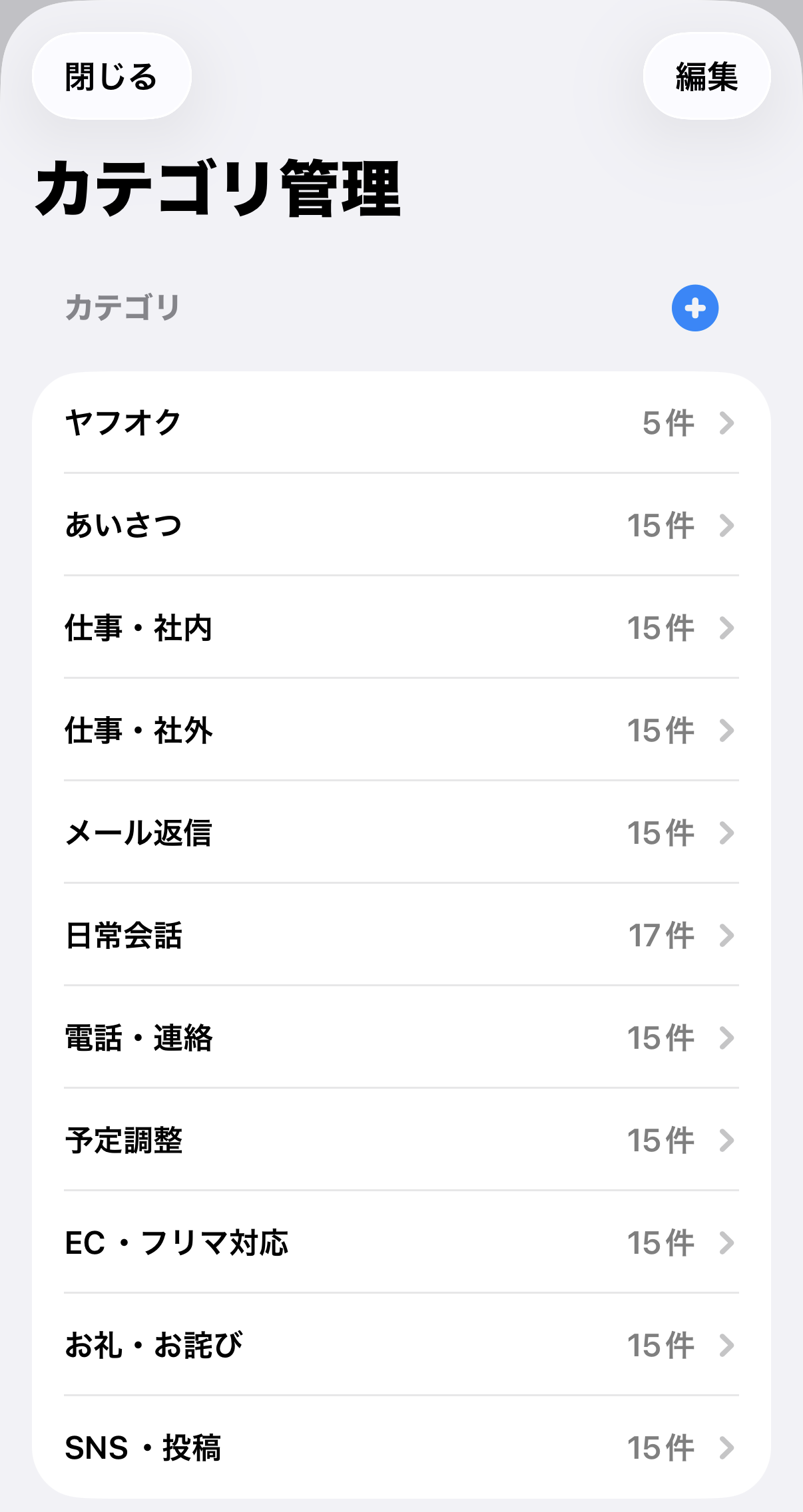
4. 実務・日常での具体的な活用例
具体的にどのような場面で役立つのか、いくつかのシナリオをご紹介します。
フリマ・オークションの取引連絡
「ご購入ありがとうございます。発送まで今しばらくお待ちください」といった挨拶から、発送完了後の案内まで。状況に応じたフレーズを登録しておけば、取引数が多い時でもスムーズに対応できます。
カスタマーサポート・営業メール
よくある質問への回答や、ZoomのミーティングURL、会社情報など。標準的な回答をあらかじめ「サポート用」カテゴリに入れておくことで、返信スピードと品質を維持しやすくなります。
住所や連絡先の入力補助
ネットショッピングやイベントの申し込みなど、意外と多い「自分の情報」の入力。住所、電話番号、メールアドレスを登録しておけば、入力フォームを埋める作業が短時間で終わります。
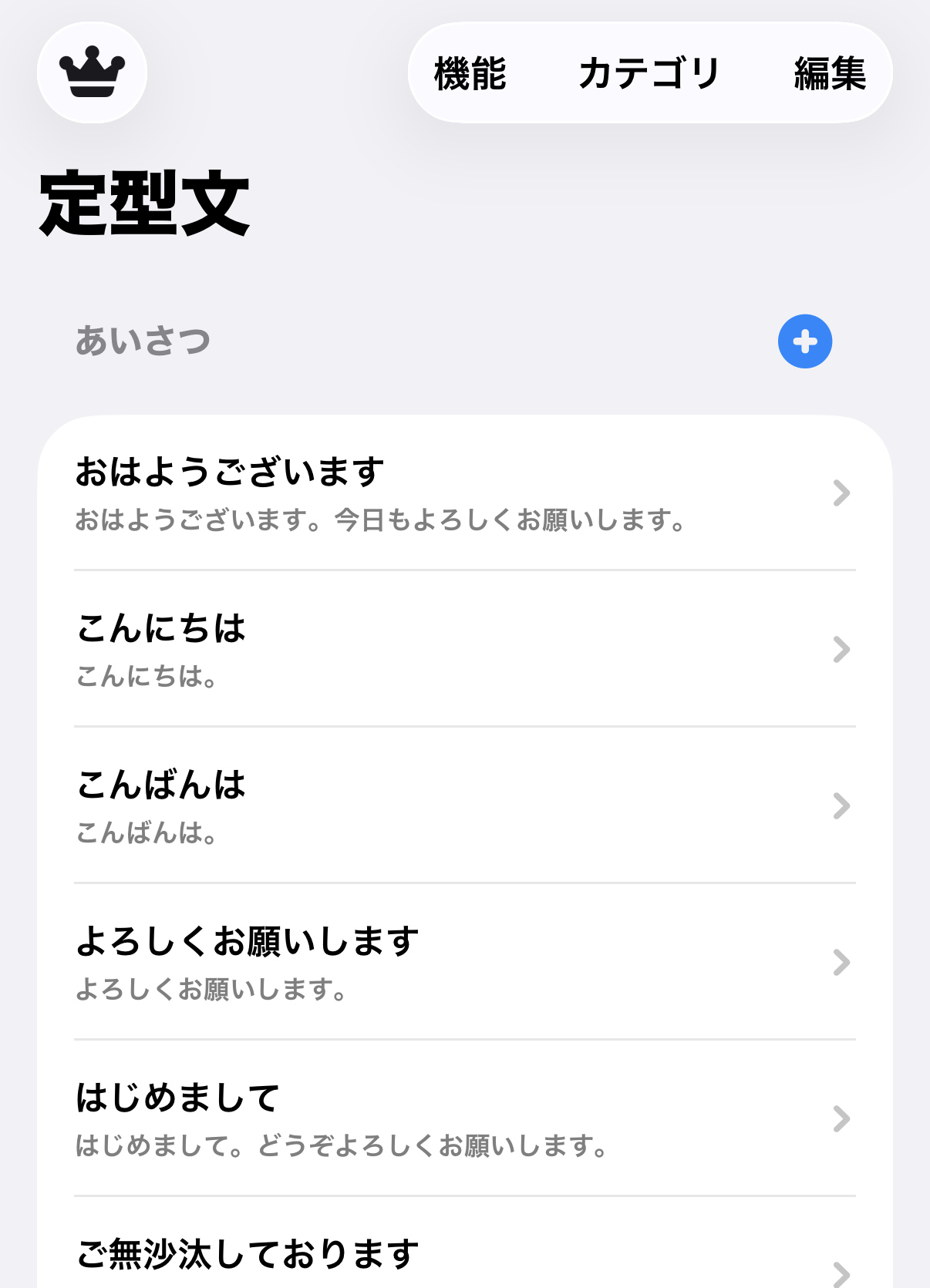
5. Koyomi-Linkと組み合わせてPC入力にも活用
このアプリのユニークな点は、iPhone/iPad上での入力にとどまらないことです。デスクトップ連携アプリ「Koyomi-Link」と組み合わせることで、iPhoneで選んだ定型文を、そのままWindows PCの画面上に流し込むことができます。
PC側でテンプレート管理ソフトを入れるのが難しい環境でも、手元のスマートフォンを「定型文リモコン」のように使って、PC作業をサポートすることが可能です。
6. 使う前に知っておきたいこと
より快適に使うために、以下の点に留意してください。
- キーボードの切り替え:iOSの仕様上、通常のキーボードとPhraseBoardを切り替える操作が必要になります。これに慣れることで、効率的な入力が可能になります。
- フルアクセスについて:アプリの全機能(並び替えの反映やPC連携など)を利用するためにフルアクセスが必要ですが、PhraseBoardはプライバシーを重視した設計となっており、入力内容を不当に収集することはありません。事実ベースとして、登録した定型文の管理や連携のみに使用されます。
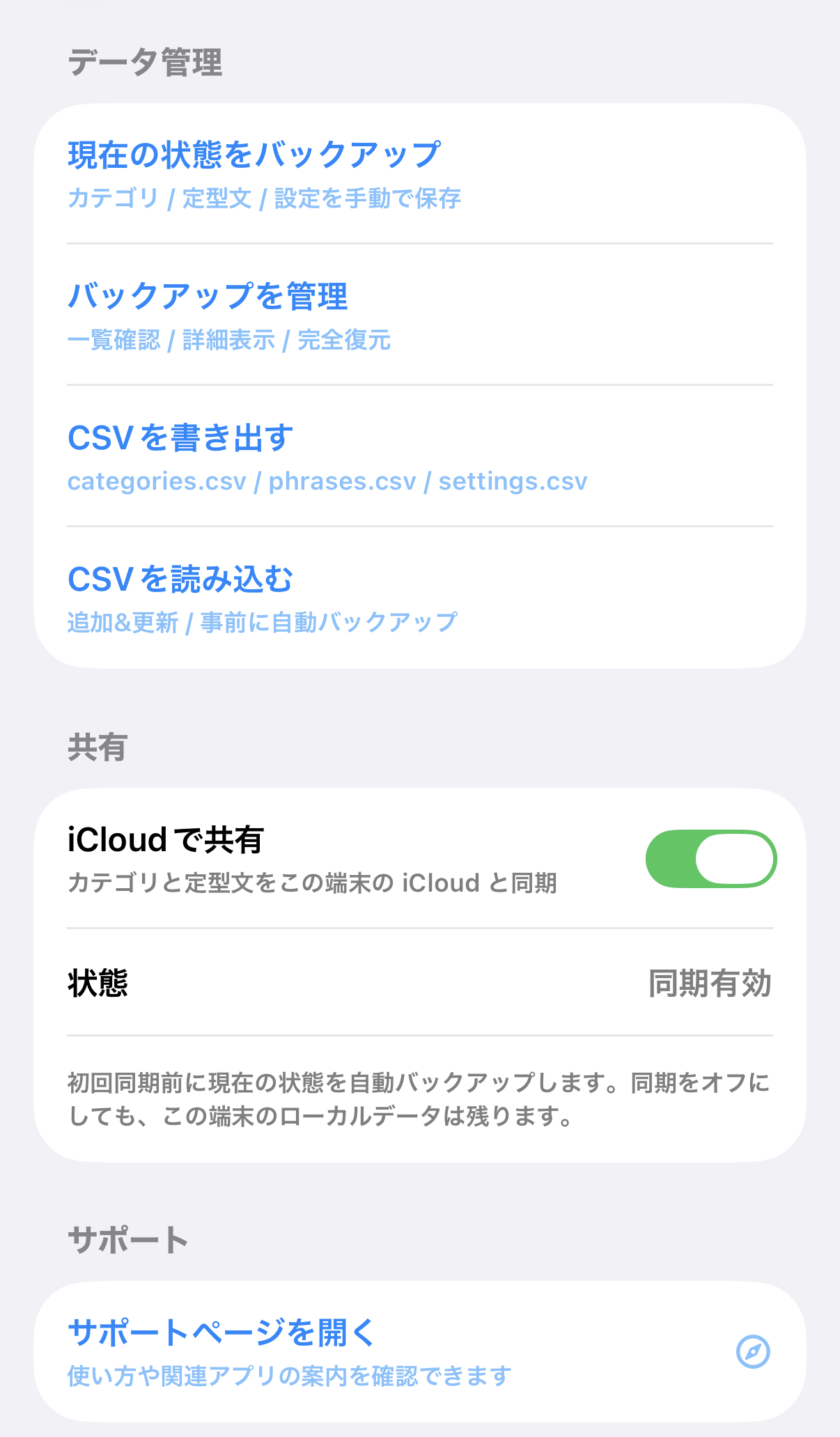
7. まとめ:入力のストレスを「選ぶ手軽さ」へ
入力作業は、本来伝えたいメッセージや、こなすべき仕事のための「手段」にすぎません。その手段に時間や神経を使いすぎてしまうのはもったいないことです。PhraseKeyboardを使って、繰り返しの入力をスマートに整えてみませんか?
まずはよく使う3つのフレーズを登録することから、新しい入力体験を始めてみてください。
関連アプリ情報:
 Koyomi-Link
 PhraseBoard
Comments 0
No comments yet. Be the first to comment!